وبلاگ
آموزش تصویری ساخت یوزر در میکروتیک
روتر میکروتیک نه تنها وظیفه مسیریابی و کنترل ترافیک را بر عهده دارد، بلکه هسته اصلی کنترل امنیت، فایروال، NAT، VPN و سیاست های دسترسی شبکه نیز در آن تعریف می شود. بنابراین هرگونه دسترسی مدیریتی به دستگاه روتر میکروتیک، به معنای دسترسی به زیرساخت حیاتی شبکه است و اگر این دسترسی به شکل اصولی مدیریت نشود، می تواند ریسک های جدی برای کل مجموعه ایجاد کند. به همین دلیل آموزش ساخت یوزر جدید در میکروتیک باید کاملا مهندسی شده انجام شود.
به صورت پیش فرض، پس از نصب اولیه RouterOS یک کاربر با نام admin وجود دارد که دارای دسترسی کامل مدیریتی است. هرچند استفاده از همین کاربر برای انجام تمامی امور ساده به نظر می رسد، اما از دیدگاه امنیتی روشی کاملا اشتباه و پر ریسک محسوب می شود. در ساختارهای حرفه ای شبکه، اصل تفکیک دسترسی ها و اصل حداقل سطح دسترسی باید رعایت شود. در شبکههای MikroTik باید به دسترسیهای لایه دوم نیز توجه کرد.
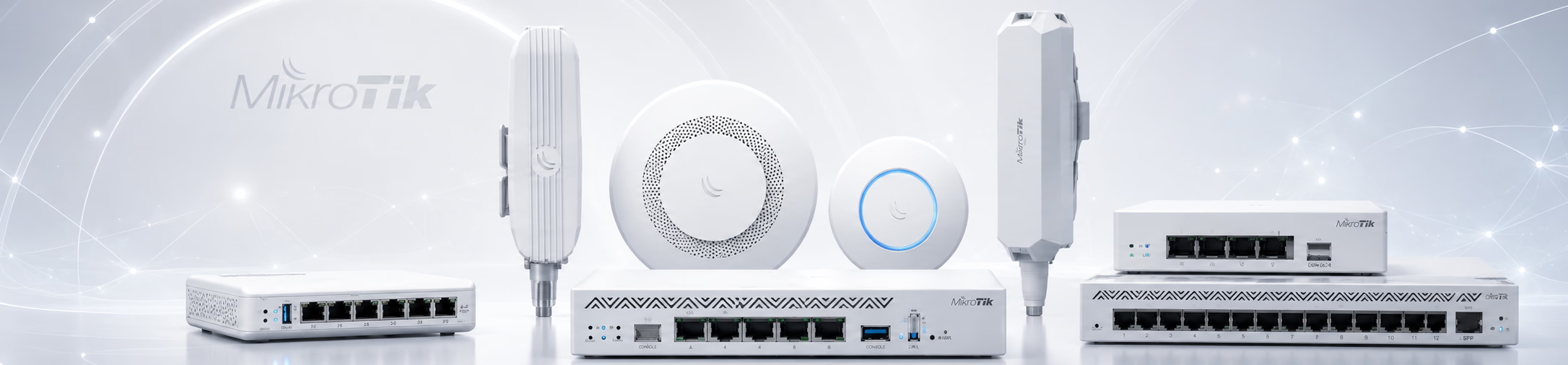
این اصل بیان می کند که هر فرد تنها باید به اندازه وظیفه تعریف شده خود امکان تغییر تنظیمات را داشته باشد و نه بیشتر؛ موضوعی که در تمامی محصولات MikroTik از جمله Mikrotik router های RB2011UiAS-RM، hAP ax lite و CCR2004-16G-2S+ که با RouterOS کار می کنند باید به صورت جدی رعایت شود، زیرا این دستگاه ها مدیریت فایروال، NAT، VPN و کل ساختار مسیریابی شبکه را در اختیار دارند؛ استفاده از یک حساب کاربری مشترک در چنین تجهیزاتی باعث از بین رفتن قابلیت ردیابی تغییرات، کاهش مسئولیت پذیری و دشوار شدن تشخیص منبع خطا یا نفوذ می شود، بنابراین ایجاد کاربران مجزا با سطح دسترسی مشخص برای هر مدیر یا تکنسین شبکه یک الزام حرفه ای و امنیتی در مدیریت تجهیزات میکروتیک محسوب می شود.
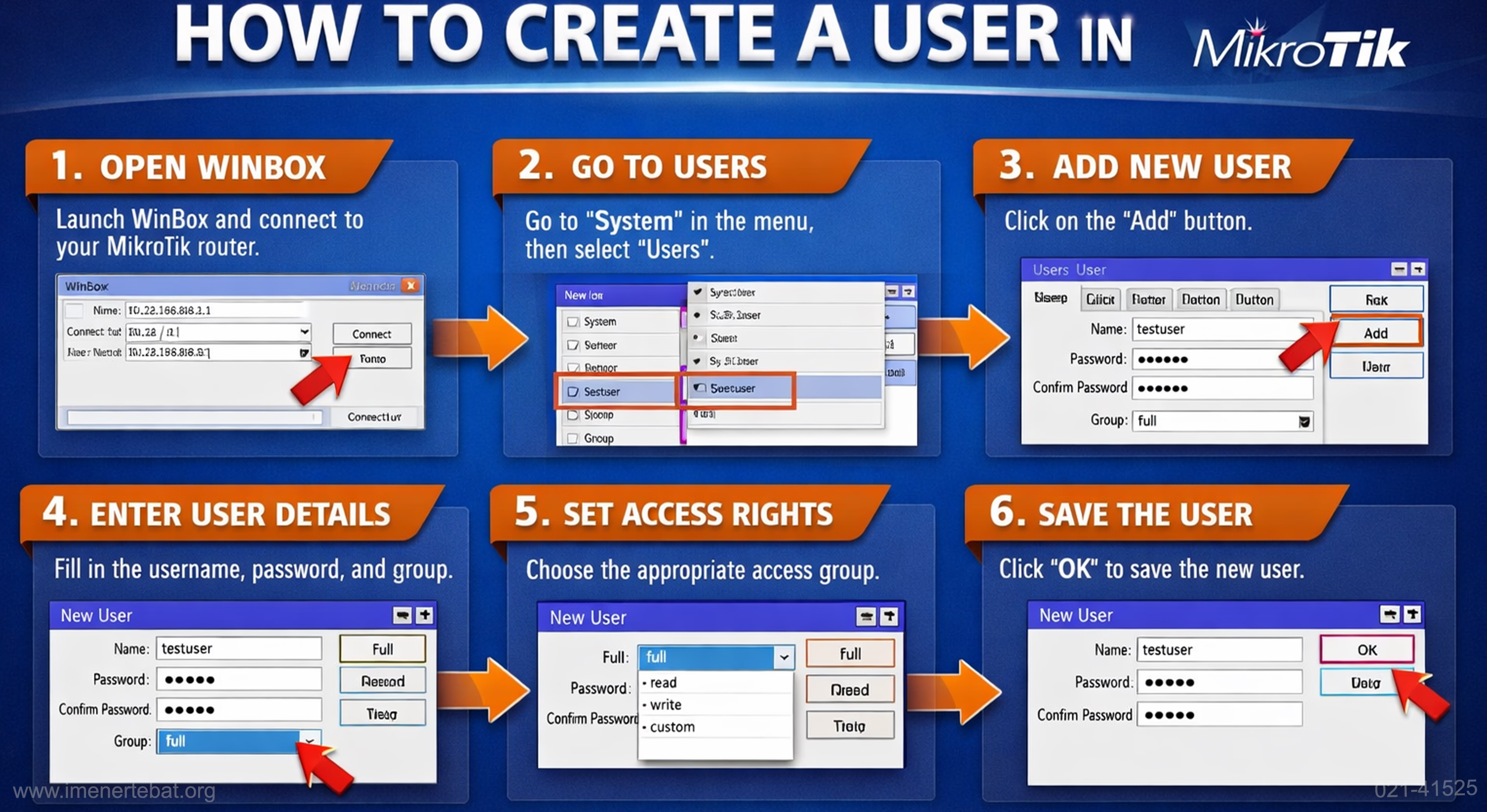
نحوه ساختن user جدید در میکروتیک
نحوه ایجاد کاربر جدید در میکروتیک به طور کلی از دو مسیر اصلی انجام می شود که شامل استفاده از محیط گرافیکی و استفاده از خط فرمان است. در روش اول، مدیر شبکه از طریق نرم افزار Winbox یا رابط گرافیکی دستگاه وارد بخش مدیریت کاربران می شود و در همان محیط بصری اقدام به تعریف نام کاربری، تعیین سطح دسترسی و ثبت رمز عبور می کند.
این روش بیشتر مناسب افرادی است که ترجیح می دهند تنظیمات را به صورت ساده و بدون استفاده از دستورات متنی انجام دهند و معمولاً در شبکه های کوچک یا در مراحل ابتدایی راه اندازی کاربرد دارد. در روش دوم، ایجاد کاربر از طریق خط فرمان یا CLI انجام می شود که روشی مستقیم تر و حرفه ای تر محسوب می شود. در این حالت مدیر شبکه با وارد کردن یک دستور مشخص در ترمینال RouterOS، اطلاعات کاربر جدید را ثبت می کند.
این روش به دلیل سرعت بالاتر و امکان اجرای دستورات به صورت گروهی یا اسکریپتی، بیشتر در شبکه های سازمانی و محیط های حرفه ای مورد استفاده قرار می گیرد. هر دو روش از نظر نتیجه عملکرد یکسانی دارند و تنها تفاوت آن ها در نحوه اجرا است. انتخاب بین محیط گرافیکی یا خط فرمان بستگی به سطح تجربه مدیر شبکه، نوع پروژه و سیاست های اجرایی مجموعه دارد، اما در هر دو حالت رعایت اصول امنیتی و تعیین سطح دسترسی مناسب اهمیت اساسی دارد.
برای مدیریت روتر از طریق اینترنت نیز بهتر است پورتهای مدیریتی مانند WinBox یا SSH مستقیماً در معرض اینترنت قرار نگیرند. روش امنتر این است که مدیر شبکه ابتدا از طریق یک VPN به شبکه متصل شود و سپس از طریق شبکه داخلی یا Management VLAN به MikroTik دسترسی پیدا کند. همچنین حسابهایی که دیگر مورد استفاده قرار نمیگیرند باید Disable یا حذف شوند تا در آینده به یک نقطه ضعف امنیتی تبدیل نشوند.
آموزش اتصال به روتر میکروتیک با Winbox
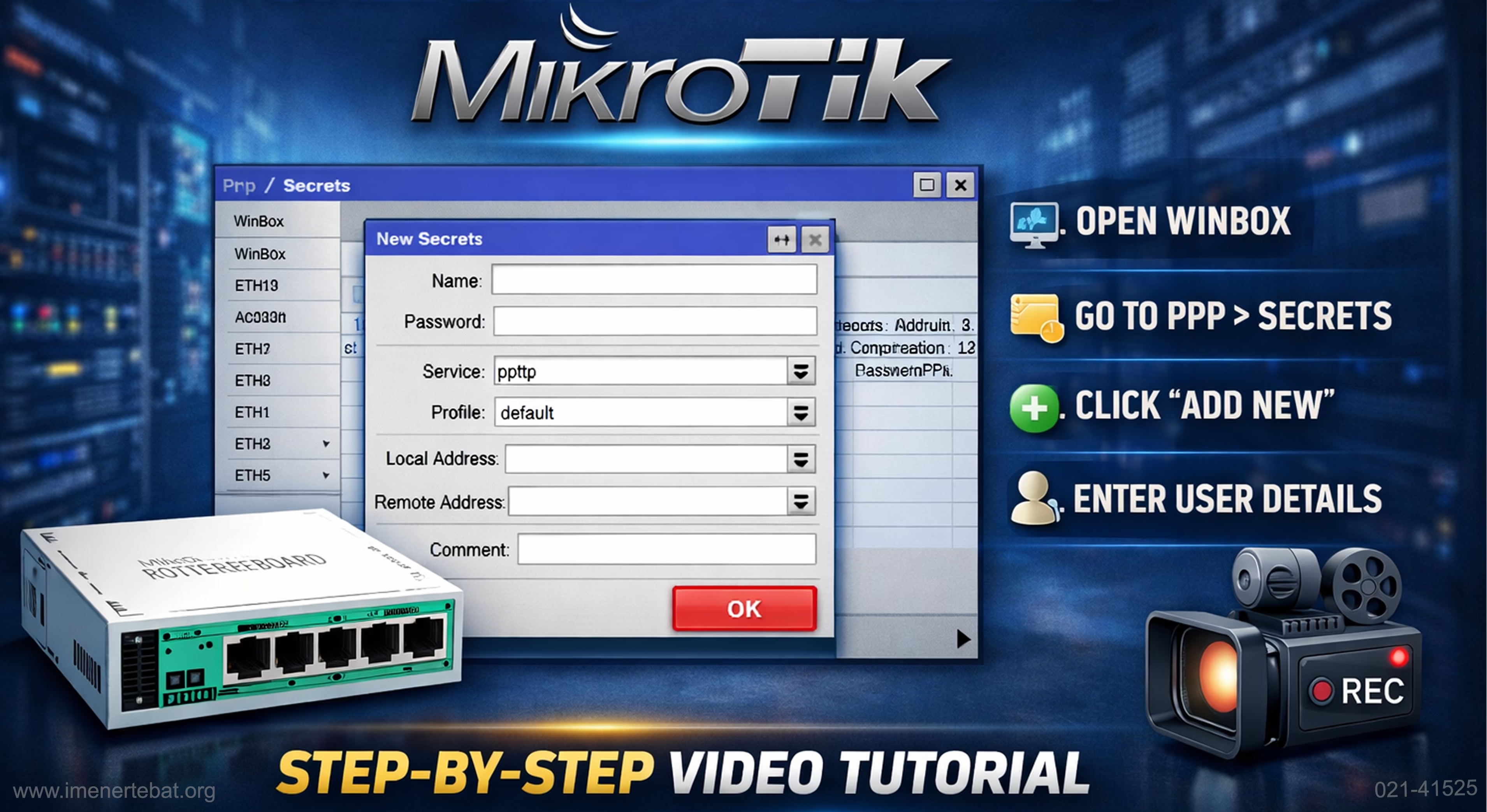
تغییر یوزر و پسورد روتر میکروتیک
برای تغییر یوزر و پسورد روتر میکروتیک ابتدا نیاز به اتصال به میکروتیک خود می باشید که از طریق نرم افزار Winbox یا از طریق مرورگر وب به آدرس IP پیش فرض روتر امکان پذیر است. اگر از Winbox استفاده می کنید، اتصال سریع تر و راحت تر انجام می شود و تمامی جزئیات شبکه قابل مشاهده است. لازم به ذکر است که یوزر به صورت پیش فرض admin است و پسوورد نیز خالی می باشد. اما اگر قبلا تغییری ایجاد شده، از اطلاعات فعلی استفاده کنید. دقت کنید که اتصال به روتر باید در یک شبکه امن انجام شود تا از نفوذ و دسترسی غیرمجاز جلوگیری شود.
سپس به مسیر System → Users بروید. در آنجا بخشی در مورد نحوه اختصاص چندین کاربر به روتر و نحوه اعمال استفاده آنها پیدا خواهید کرد. هر کاربر میتواند سطوح دسترسی مختلفی مانند Full (دسترسی کامل) یا Read (فقط دسترسی) داشته باشد. قبل از تغییر رمز عبور، در نظر بگیرید که کدام کاربران باید آن را تغییر دهند و چه سطوح دسترسی برای هر کاربر برای حفظ امنیت شبکه منطقی است.
برای تغییر رمز عبور فعلی کاربر، روی نام کاربری کلیک کرده و گزینه رمز عبور را انتخاب کنید. رمز عبور جدید را وارد و تأیید کنید. اگر میخواهید کاربر جدیدی اضافه کنید، روی افزودن (+) کلیک کنید و نام کاربری، رمز عبور و سطح دسترسی مناسب را تنظیم کنید. مهم: از انتخاب رمزهای عبور آسان و قابل حدس خودداری کنید و در صورت امکان از یک مدیر رمز عبور برای ذخیره رمزهای عبور ایمن استفاده کنید.
پس از اعمال تغییرات، برای ذخیره تنظیمات، روی اعمال یا تأیید کلیک کنید. سپس از روتر خارج شوید و دوباره با نام کاربری و رمز عبور جدید وارد شوید تا مطمئن شوید که تغییرات به درستی اعمال شدهاند. در صورت وجود خطا، به بخش کاربر برگردید و رمز عبور را بررسی کنید. برای افزایش امنیت، همچنین توصیه میشود دسترسی به رابط مدیریت روتر را از خارج از شبکه محدود کنید و در صورت امکان، SSH را با یک کلید خصوصی و یک فایروال مناسب فعال کنید.
ساخت یوزر در میکروتیک از طریق خط فرمان (CLI)
در روش دوم که روش خط فرمان است، در شبکه های حرفه ای و محیط های سازمانی بیشترین کاربرد را دارد ایجاد کاربر جدید از طریق اجرای دستور user add در ترمینال RouterOS انجام می شود. در این بخش مدیر شبکه با مشخص کردن پارامترهایی مانند name برای نام کاربری، password برای رمز عبور و group برای تعیین سطح دسترسی، حساب کاربری جدید را به صورت مستقیم در سیستم ثبت می کند.
این روش به دلیل سرعت بالا و کاش خطای انشانی که دارد در بسیاری از سناریو های حرفه ای کاربرد دارذ علاوه بر این، امکان اسکریپت نویسی و اجرای همزمان چندین دستور باعث می شود در پروژه هایی که نیاز به ایجاد تعداد زیادی کاربر وجود دارد، فرآیند مدیریت دسترسی به شکل ساختارمند و استاندارد انجام شود همچنین در سازمان هایی که ثبت تغییرات و مستندسازی اهمیت دارد، دستورات خط فرمان به راحتی قابل ذخیره سازی و بازبینی هستند و همین موضوع باعث افزایش شفافیت مدیریتی می شود.
پس از ایجاد کاربر از طریق خط فرمان، مدیر شبکه می تواند با اجرای دستور user print فهرست کامل کاربران را مشاهده کند و وضعیت هر حساب را بررسی نماید. این دستور امکان کنترل سریع سطح دسترسی ها و اطمینان از صحت ایجاد کاربر را فراهم می کند و در صورت نیاز می توان تغییرات بعدی را نیز از همین طریق اعمال کرد.
نتیجه گیری و سوالات متداول
آموزش تصویری ساخت یوزر در میکروتیک به شما این امکان را می دهد تا مدیریت دسترسی کاربران به شبکه و روتر خود را به صورت کاملاً سازمان یافته و امن انجام دهید. ایجاد یوزرهای جداگانه نه تنها به تفکیک وظایف و مسئولیت ها کمک می کند، بلکه باعث می شود امنیت شبکه به شکل قابل توجهی افزایش یابد، زیرا هر کاربر فقط به بخش هایی که نیاز دارد دسترسی خواهد داشت و از ورود غیرمجاز یا تغییرات ناخواسته جلوگیری می شود.
با استفاده از این روش، می توانید برای هر کاربر نام کاربری و رمز عبور مشخص تعریف کنید، سطح دسترسی مناسبی انتخاب کنید و حتی محدودیت هایی مانند دسترسی به بخش های خاص یا محدودیت زمانی اعمال نمایید. این ویژگی ها برای محیط های شرکتی، سازمانی و حتی شبکه های خانگی که چندین کاربر دارند بسیار مفید است و امکان کنترل و نظارت دقیق بر فعالیت ها را فراهم می کند.
مراحل انجام کار ساده و قابل فهم است: ورود به Winbox یا WebFig، رفتن به مسیر System → Users، و اضافه کردن یوزر جدید با تعیین نام کاربری، رمز عبور و سطح دسترسی. علاوه بر این، امکان ویرایش یا حذف کاربران و تغییر رمز عبور آنها در هر زمان وجود دارد، که انعطاف پذیری و امنیت بیشتری ایجاد می کند.
در نهایت، رعایت نکات امنیتی مانند انتخاب رمزهای عبور قوی، محدود کردن سطح دسترسی هر کاربر و استفاده از پروفایل های مناسب، به شما کمک می کند تا شبکه ای امن، قابل مدیریت و با عملکرد پایدار داشته باشید. آموزش تصویری ارائه شده، با نمایش مرحله به مرحله فرایند ساخت یوزر، باعث می شود حتی کاربران مبتدی نیز بتوانند این کار را بدون اشتباه انجام دهند و از قابلیت های مدیریت شبکه میکروتیک به بهترین شکل بهره مند شوند.
چگونه در میکروتیک یوزر جدید بسازم؟
وارد Winbox یا WebFig شوید، به مسیر System → Users بروید و با انتخاب گزینه + نام کاربری، رمز عبور و سطح دسترسی را وارد کنید.
چگونه سطح دسترسی یک کاربر را تغییر دهم؟
در بخش System → Users، روی کاربر مورد نظر دوبار کلیک کنید و در تنظیمات سطح دسترسی موردنظر را انتخاب کنید.
چطور رمز عبور کاربر را تغییر دهم؟
در همان بخش Users، کاربر را انتخاب و روی Password کلیک کرده و رمز جدید را وارد کنید.
آیا می توانم یوزر را حذف کنم؟
بله، در System → Users، کاربر موردنظر را انتخاب و گزینه Remove را بزنید.