وبلاگ
آموزش نحوه بکاپ گیری در میکروتیک

آموزش نحوه بکاپ گیری در میکروتیک به شما کمک شایانی می کند تا از تنظیمات روتر میکروتیک خود یک نسخه پشتیبان امن تهیه کرده و در صورت بروز خطا یا خرابی، سریع و دقیق شبکه را به حالت قبل برگردانید. در بخش مدیریت شبکه یکی از اساسی ترین کارها بکاپ گیری منظم از تنظیمات روتر میکروتیک می باشد چون پیکربندی میکروتیک معمولا شامل بخش های مهم و حساس مانند قوانین فایروال، تنظیمات NAT، DHCP، روتینگ، VPN و بسیاری از سرویسهای دیگر میشود.
چگونه از میکروتیک نسخه پشتیبان تهیه کنیم؟
مراحل بکاپ گرفتن از میکروتیک و بازیابی فایل Backup از وضعیت فعلی روتر میکروتیک، در واقع شما را در برابر طیف وسیعی از مشکلات بالقوه، آسیب ناپذیر میسازد. تصور کنید یک تغییر کوچک اما اشتباه در قوانین فایروال، تنظیمات NAT، یا حتی یک پارامتر در DHCP میتواند باعث قطعی کامل اینترنت یا سرویسهای حیاتی شبکه شود؛ در چنین شرایطی، اگر نسخه پشتیبان نداشته باشید، ناچار خواهید بود تکتک تنظیمات را به صورت دستی بازبینی و اصلاح کنید که این فرایند نه تنها زمانبر و خسته کننده است، بلکه احتمال بروز خطا های انسانی بیشتر را نیز افزایش می دهد.
بدتر از آن، اگر دستگاه به طور ناگهانی ریست شود، تنظیمات کارخانه بازیابی شود، یا حتی خود سخت افزار روتر دچار مشکل شود، بدون یک نسخه پشتیبان، بازیابی تمام پیکربندی ها، شامل آدرس های IP، قوانین امنیتی، تنظیمات VPN، و سایر پارامتر های پیچیده، عملا غیرممکن خواهد بود. این وضعیت نه تنها منجر به از دست رفتن زمان ارزشمند، بلکه موجب اختلال طولانی مدت در فعالیت های کسب و کار یا کاربران شبکه شده و در نهایت هزینه های مالی قابل توجهی را به دلیل توقف خدمات یا نیاز به استخدام کارشناسان مجرب برای بازیابی، به همراه خواهد داشت.
بنابراین، داشتن یک نسخه پشتیبان بهروز از تنظیمات روتر، صرفا یک اقدام پیشگیرانه نیست، بلکه یک ضرورت استراتژیک است که به شما اطمینان می دهد در صورت بروز هرگونه خطا، خرابی، یا حتی زمانی که بخواهید تغییراتی را که اعمال کردهاید، لغو کنید، قادر خواهید بود در کوتاه ترین زمان ممکن، تنظیمات را به حالت پایدار و عملیاتی قبلی بازگردانید و از ضررهای احتمالی جلوگیری نمایید. در این قسمت لازم به ذکر است که میکروتیک شامل محصولات متنوعی از جمله رادیو میکروتیک، سوئیچ و اکسس پوینت می باشد.
همچنین لازم است توجه داشته باشید که مفهوم تهیه نسخه پشتیبان در اکوسیستم میکروتیک تنها به Mikrotik router ها محدود نمیشود؛ زیرا میکروتیک مجموعهای گسترده از تجهیزات شبکه مانند رادیوهای وایرلس، سوئیچها و اکسسپوینتها را نیز شامل میشود که هرکدام دارای تنظیمات و پیکربندیهای مهمی هستند. در بسیاری از شبکهها، این تجهیزات نقش حیاتی در برقراری ارتباطات بیسیم، مدیریت ترافیک داخلی و ارائه دسترسی پایدار به کاربران دارند.
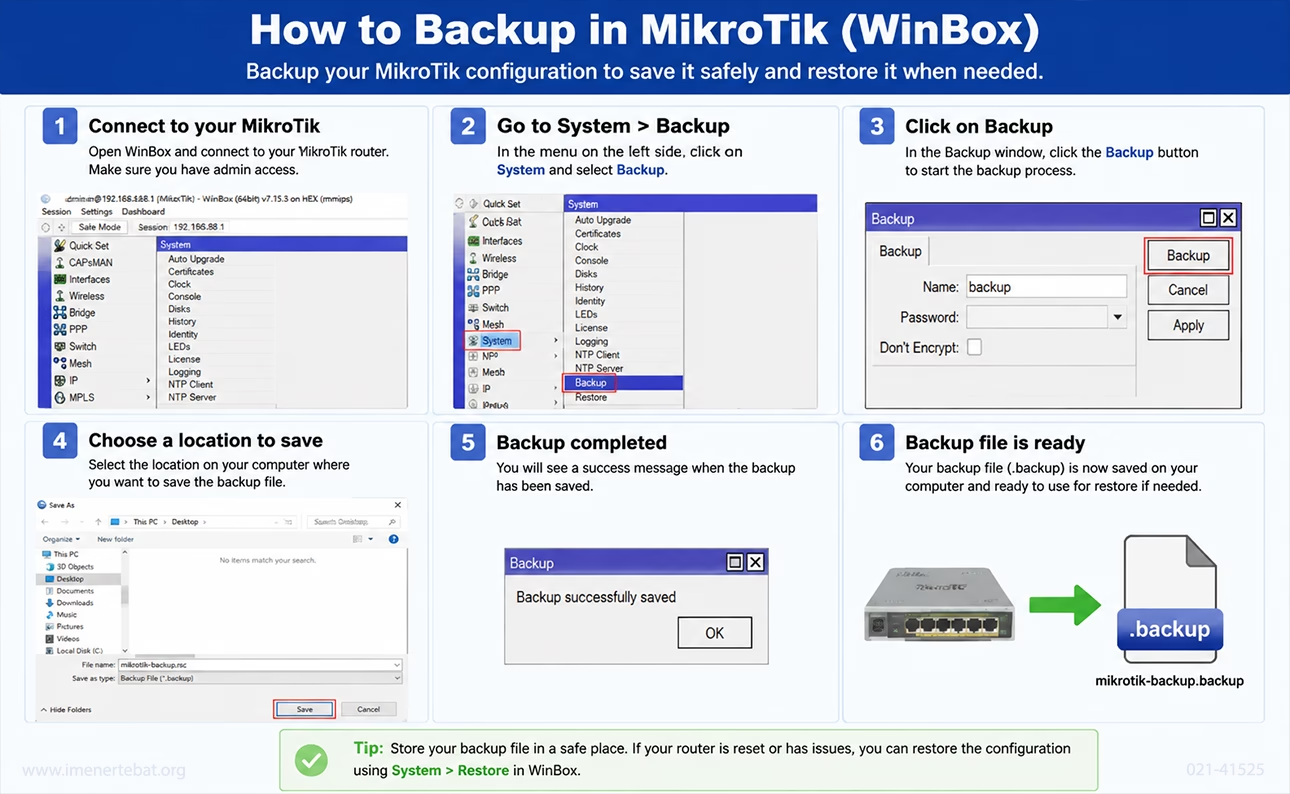
2 روش بکاپ گرفتن از میکروتیک
2 روش بک آپ از میکروتیک و بازگرداندن اطلاعات شاملاستفاده از رابط کاربری گرافیکی از طریق WinBox یا WebFig و دیگری استفاده از خط فرمان (CLI) که بیشتر برای مدیریت پیشرفته تر، اتوماسیون و محیط های بزرگ کاربرد دارد. در روش اول که معمولاً ساده ترین و رایج ترین است، ابتدا باید با WinBox به روتر میکروتیک متصل شوید، سپس از منوی سمت چپ وارد بخش Files شوید، چون این قسمت محل ذخیره و مدیریت فایلهای سیستم روتر است.
بعد از ورود به این بخش، گزینه Backup را انتخاب کنید تا فرایند ساخت فایل بکاپ شروع شود. در مرحله بعد از شما خواسته میشود چند مورد را تنظیم کنید؛ مثلاً برای فایل بکاپ میتوانید نامی انتخاب کنید که بهتر است شامل تاریخ باشد تا بتوانید نسخههای مختلف را راحت تر تشخیص دهید. همچنین در صورتی که میخواهید فایل بکاپ رمزگذاری نشود میتوانید گزینه Dont Encrypt را فعال کنید، اما اگر بکاپ مربوط به تنظیمات حساس و مهم شماست بهتر است آن را با رمز محافظت کنید تا در صورت دسترسی غیرمجاز، امنیت تنظیمات کاهش پیدا نکند.
اگر از سرویسهایی مثل SSL یا TLS استفاده میکنید و گواهینامهها برای شما مهم هستند، میتوانید گزینه Include Certificates را فعال کنید تا گواهینامهها هم همراه بکاپ ذخیره شوند. پس از انجام این تنظیمات، با کلیک روی Start فرایند ایجاد فایل بکاپ آغاز میشود و در نهایت فایل بکاپ با پسوند معمولاً .rsc داخل لیست Files ظاهر خواهد شد. در مرحله بعد، برای ذخیره کردن فایل بکاپ روی سیستم خودتان باید روی فایل مورد نظر راستکلیک کرده و گزینه Download را بزنید تا فایل به کامپیوتر یا سرور شما منتقل شود. روش دوم یعنی بکاپگیری از طریق خط فرمان زمانی مفید است که بخواهید عملیات را دقیقتر کنترل کنید یا در سناریوهای اتوماسیون از آن استفاده کنید.
برای این کار میتوانید از طریق SSH یا بخش New Terminal داخل WinBox به ترمینال روتر وارد شوید و با اجرای دستورهای مربوط، بکاپ را ایجاد کنید. یک نمونه دستور برای ذخیره بکاپ این است که شما نام بکاپ را همراه با تاریخ بسازید تا نسخهها مرتب و قابل پیگیری باشند. بعد از اجرای دستور، فایل بکاپ در سیستم فایل روتر ذخیره میشود و برای بررسی فایلها میتوانید از دستورهای نمایش فایل استفاده کنید تا نام و وضعیت فایلها را مشاهده کنید.
نحوه بکاپ خودکار از میکروتیک
نحوه بازیابی خودکار از میکروتیک یکی از روش های مهم و ضروری برای نگهداری و پایداری شبکه های مبتنی بر این دستگاه است. با فعال سازی فرآیند بازیابی خودکار، در صورت بروز خطا یا قطع ارتباط، دستگاه به صورت خودکار تنظیمات قبلی را بازیابی می کند و از توقف عملکرد شبکه جلوگیری می نماید. این قابلیت به مدیران شبکه کمک می کند تا بدون نیاز به وارد کردن مجدد تنظیمات، سیستم را سریعا به حالت عملیاتی برگردانند.
برای راه اندازی این فرآیند، ابتدا باید از طریق Winbox یا وبمین میکروتیک به دستگاه وارد شوید. سپس، در منوی System، گزینه مربوط به Backup یا Backup & Restore را انتخاب میکنید. در این قسمت، میتوانید تنظیم کنید که دستگاه به صورت دورهای از تنظیمات خود فایل پشتیبان گرفته و آن را در مکان مشخصی ذخیره کند. در صورت بروز خطا، این فایلهای پشتیبان به صورت خودکار یا دستی قابل استفاده هستند تا روند بازیابی سریع انجام شود.
همچنین، میتوان اسکریپتهایی تعریف کرد که در هنگام بروز خطا، با استفاده از scheduler فعال شده و فایل پشتیبان را بارگذاری و تنظیمات را بازیابی کنند. این اسکریپتها به صورت خودکار اجرا میشوند و تضمین میکنند که دستگاه در کمترین زمان ممکن به حالت عادی برگردد. تنظیم این اسکریپتها نیازمند دانش پایه در زبان اسکریپتنویسی میکروتیک است ولی عمل بازیابی اتوماتیک را بسیار سادهتر میکند.
در نهایت، اهمیت اطمینان از صحت فایلهای پشتیبان و برنامهریزی منظم برای تهیه نسخههای جدید آن، کلید موفقیت در پیادهسازی این سیستم است. با انجام این کار، همواره میتوانید در صورت بروز مشکل، با حداقل توقف، شبکه خود را بازیابی و به حالت عادی بازگردانید. این رویکرد، امنیت و پایداری شبکههای مبتنی بر میکروتیک را به شدت افزایش میدهد.
نتیجه گیری و سوالات متداول
در نتیجه، آموزش نحوه بکاپ گیری در میکروتیک یکی از اساسیترین اقداماتی است که هر مدیر شبکه برای حفظ امنیت، ثبات و قابلیت اطمینان زیرساخت خود باید انجام دهد. وجود یک نسخه پشتیبان بهروز از تنظیمات، مانند یک نقطه بازگشت مطمئن عمل میکند و این امکان را فراهم میآورد که در مواجهه با مشکلاتی مانند خطاهای نرمافزاری، آسیبدیدگی سختافزار، حملات مخرب یا حتی اشتباهات انسانی، سیستم در کوتاهترین زمان ممکن احیا شده و عملکرد شبکه بدون توقفهای طولانی ادامه یابد.
آموزش صحیح و اصولی نحوه تهیه بکاپ از میکروتیک نیز نقش کلیدی در سادهسازی مدیریت و نگهداری شبکه دارد. زمانی که مدیر شبکه نحوه کار با ابزارهایی مانند Winbox، ترمینال و اسکریپتهای زمانبندیشده را بهخوبی بداند، فرآیند بکاپگیری به یک کار سریع، قابل برنامهریزی و کاملاً قابل اطمینان تبدیل میشود. این موضوع باعث میشود مدیران بتوانند با خیال راحت تغییرات لازم را روی روتر اعمال کنند، زیرا مطمئناند که نسخهای از تنظیمات حیاتی همیشه در اختیارشان قرار دارد و هیچ تغییری بدون امکان بازگشت نخواهد بود.
به شدت توصیه میشود که نسخههای پشتیبان بهصورت دورهای تهیه و در مکانی امن خارج از روتر ذخیره شوند؛ برای مثال در یک فضای ابری، یک سرور داخلی امن یا حتی بهصورت رمزگذاریشده روی حافظههای خارجی. این کار تضمین میکند که حتی در بدترین سناریوها مانند سوختن کامل روتر یا از دست رفتن حافظه آن همچنان امکان بازیابی سریع، دقیق و کامل شبکه وجود داشته باشد. رعایت این اصول، مدیریت شبکه را حرفهایتر، مطمئنتر و منعطفتر میکند و از بروز مشکلات گسترده در آینده جلوگیری خواهد کرد.
روشهای اصلی بکاپگیری کدامند؟
Winbox (گرافیکی)، ترمینال (CLI)، اسکریپتنویسی و زمانبندی (خودکار).
بهترین روش برای تهیه بکاپ کامل (شامل همه چیز) چیست و چگونه آن را اجرا کنم؟
برای تهیه بکاپ کامل که شامل تمام تنظیمات، پروفایلها، و در صورت امکان، دادههای ذخیره شده باشد، از دستور system backup save در ترمینال یا از طریق Winbox استفاده کنید. برای اطمینان از ذخیره شدن فایل روی خود روتر، آن را ابتدا به کامپیوتر خود منتقل کنید.
چگونه مطمئن شوم که فایل بکاپ من قابل بازیابی است؟
بهترین راه این است که هر از گاهی یک فایل بکاپ را روی یک روتر میکروتیک دیگر (یا روتر اصلی پس از ریست فکتوری) بازیابی (Restore) کنید تا از صحت و سلامت فایل اطمینان حاصل نمایید. همچنین، از عدم رمزگذاری فایل در صورت نیاز به بازیابی سریع و ساده در شرایط اضطراری اطمینان حاصل کنید (مگر اینکه امنیت رمزنگاری اولویت اصلی باشد)