وبلاگ
چگونه تلفن فنویل را رجیستر کنیم؟

چگونه تلفن فنویل را رجیستر کنیم؟رجیستر کردن تلفن فنویل یعنی اتصال گوشی به مرکز تلفن یا سرور VoIP که از طریق وارد کردن اطلاعات داخلی SIP است. برای انجام این کار باید آدرس سرور، نام کاربری، رمز عبور و پورت مربوط به داخلی را در تنظیمات تلفن وارد کنید. پس از ذخیره صحیح اطلاعات، تلفن به شبکه متصل شده و آماده برقراری و دریافت تماس خواهد بود.بررسی وضعیت Registered در پنل تلفن نیز نشان میدهد که فرایند اتصال با موفقیت انجام شده است.
رجیستر کردن تلفن فنویل چیست و چه کاربردی دارد؟
رجیستر کردن Fanville Phone به زبان ساده یعنی معرفی تلفن به مرکز تماس تحت شبکه. برای پاسخ به این پرسش که چگونه تلفن Fanvil را رجیستر کنیم؟ ابتدا باید اطلاعات حساب SIP شامل شماره داخلی، نام کاربری، رمز عبور و آدرس سرور را در بخش تنظیمات و کانفیگ تلفن فنویل وارد کنید. هر تلفن برای برقراری ارتباط با مرکز تلفن به یک حساب SIP نیاز دارد. این حساب مانند یک شماره داخلی عمل میکند و مشخص میکند تماسهای ورودی مربوط به کدام کاربر یا واحد سازمانی هستند. تا زمانی که حساب SIP روی تلفن با موفقیت ثبت نشود، معمولاً امکان برقراری یا دریافت تماس از طریق مرکز تلفن وجود نخواهد داشت
اطلاعات موردنیاز برای رجیستر تلفن معمولاً شامل شماره داخلی یا Username، نام کاربری احراز هویت یا Authentication User، رمز عبور داخلی، آدرس سرور SIP و پورت اتصال است. در بسیاری از مراکز تلفن، شماره داخلی و نام کاربری احراز هویت یکسان هستند؛ اما این موضوع همیشگی نیست و باید اطلاعات دقیق را از مدیر شبکه، شرکت ارائهدهنده خدمات VoIP یا پنل مرکز تلفن دریافت کرد. مستندات فنویل نیز این موارد را بهعنوان تنظیمات اصلی حساب معرفی میکند.
رجیستر تلفن فنویل را میتوان بهصورت دستی از طریق پنل تحت وب دستگاه انجام داد. در این روش، اطلاعات حساب SIP مانند شماره داخلی، رمز عبور و آدرس سرور وارد میشود. در بسیاری از مدلهای تلفن ویپ، امکان وارد کردن اطلاعات حساب از طریق صفحهنمایش دستگاه نیز وجود دارد. با این حال، استفاده از پنل تحت وب معمولاً سادهتر است؛ زیرا تمام تنظیمات حساب بهصورت کامل در یک صفحه نمایش داده میشوند. 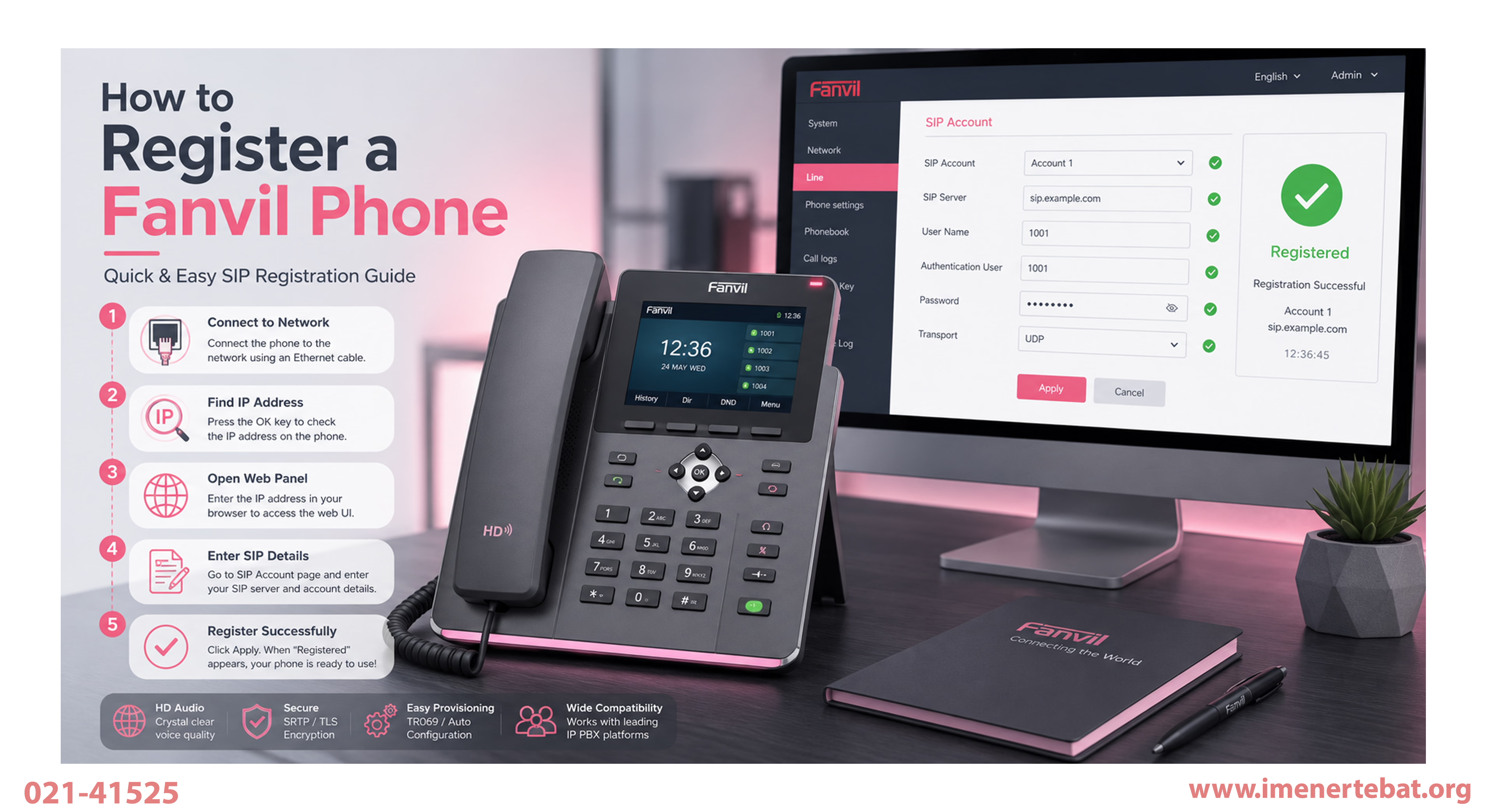
اطلاعات لازم برای رجیستر تلفن فنویل
در بررسی چگونه تلفن فنویل Fanvil را رجیستر کنیم؟پیش از ورود به تنظیمات تلفن، باید یک داخلی فعال روی مرکز تلفن ساخته شده باشد. این داخلی ممکن است روی سیستمهایی مانند ایزابل، الستیکس، FreePBX، 3CX یا یک مرکز تلفن ابری تعریف شده باشد. اطلاعات داخلی باید دقیقاً مطابق اطلاعات ثبتشده روی سرور وارد شود؛ بنابراین بهتر است شماره داخلی، رمز عبور و آدرس سرور را پیش از شروع تنظیمات در اختیار داشته باشید.
مهمترین اطلاعات شامل شماره داخلی، نام کاربری احراز هویت، رمز عبور، آدرس سرور SIP، پورت و نوع پروتکل انتقال است. آدرس سرور ممکن است بهصورت یک IP داخلی مانند 192.168.1.10 یا یک نام دامنه کامل باشد. در تنظیمات رسمی تلفن های فنویل، امکان وارد کردن آدرس IP یا FQDN برای سرور SIP وجود دارد و پورت پیشفرض SIP نیز در بسیاری از تنظیمات 5060 در نظر گرفته شده است. البته باید همان پورتی وارد شود که مدیر مرکز تلفن اعلام کرده است.
نوع پروتکل انتقال نیز باید با تنظیمات سرور هماهنگ باشد. تلفن های فنویل بسته به مدل و نسخه نرم افزاری میتوانند از گزینه هایی مانند UDP، TCP و TLS پشتیبانی کنند. معمولاً UDP در بسیاری از شبکه های داخلی استفاده میشود، اما نباید بدون اطلاع از تنظیمات سرور آن را تغییر داد. در صورتی که مرکز تلفن برای اتصال امن از TLS استفاده میکند، باید پورت، گواهی امنیتی و سایر تنظیمات مرتبط نیز مطابق اطلاعات ارائه شده توسط مدیر شبکه وارد شوند.
چگونه IP تلفن فنویل را پیدا کنیم و وارد پنل وب دستگاه شویم؟
برای شروع آموزش رجیستر تلفن فنویل، ابتدا باید تلفن به شبکهای متصل باشد که امکان دسترسی به مرکز تلفن را دارد. در مدلهای رومیزی، معمولاً کابل شبکه به پورت Network یا Internet پشت تلفن متصل میشود. برخی مدلها از PoE پشتیبانی میکنند و برق خود را از سوئیچ شبکه دریافت میکنند؛ در مدلهای دیگر باید از آداپتور مناسب استفاده شود. تلفن های بی سیم فنویل نیز باید ابتدا به شبکه Wi-Fi موردنظر متصل شوند.
در بیشتر شبکهها، روتر یا سرور DHCP بهصورت خودکار یک آدرس IP به تلفن اختصاص میدهد. برای مشاهده این آدرس در بسیاری از مدلهای فنویل میتوان وارد مسیر Menu > Status شد. در صفحه وضعیت، اطلاعاتی مانند آدرس IP، وضعیت شبکه، نسخه نرمافزاری و وضعیت حسابهای SIP نمایش داده میشود. ممکن است نام دقیق منوها با توجه به مدل تلفن یا نسخه فریمور کمی متفاوت باشد.
پس از پیدا کردن IP، بهتر است از طریق یک رایانه متصل به همان شبکه، ارتباط با تلفن را بررسی کنید. برای مثال، اگر آدرس تلفن 192.168.1.25 است، رایانه نیز باید به شبکهای دسترسی داشته باشد که بتواند این آدرس را باز کند. در صورتی که IP تلفن نمایش داده نمیشود یا مقدار آن صفر است، ابتدا کابل شبکه، پورت سوئیچ، اتصال Wi-Fi، فعال بودن DHCP و تغذیه دستگاه را بررسی کنید؛ زیرا بدون ارتباط شبکه، فرایند رجیستر انجام نخواهد شد.
چگونه وارد پنل وب تلفن فنویل شویم و تنظیمات SIP را انجام دهیم؟
برای پاسخ به این پرسش که رجیستر تلفن فنویل چگونه انجام میشود؟ ابتدا مرورگر رایانه را باز کرده و آدرس IP تلفن را مستقیماً در نوار آدرس وارد کنید. برای نمونه، میتوانید عبارتی مانند http://192.168.1.25 را وارد کنید. در صورت فعال بودن HTTPS ممکن است لازم باشد از https:// استفاده شود. پس از باز شدن صفحه، پنجره ورود به پنل مدیریتی تلفن فنویل نمایش داده خواهد شد. توجه داشته باشید که رایانه و تلفن باید به یک شبکه متصل باشند تا امکان دسترسی به پنل دستگاه وجود داشته باشد.
در تعدادی از مدلها و نسخه های قدیمی تر فنویل، نام کاربری و رمز عبور اولیه پنل هر دو admin هستند؛ اما ممکن است این اطلاعات توسط فروشنده، مدیر شبکه، سرویس Auto Provision یا نسخه نرم افزاری جدید تغییر کرده باشد. بنابراین، اگر اطلاعات پیش فرض کار نکرد، از مدیر سیستم درباره رمز پنل سؤال کنید و بدون اطمینان تلفن را به تنظیمات کارخانه بازنگردانید.
پس از ورود به پنل، معمولاً باید به بخش Line و سپس SIP بروید. در برخی مدلها ابتدا شماره خط، مانند SIP1 یا Line 1، انتخاب میشود. اگر تلفن از چند حساب SIP پشتیبانی میکند، مطمئن شوید خطی را انتخاب کردهاید که قبلاً برای حساب دیگری استفاده نشده است. همچنین گزینه Activate یا فعال سازی خط باید روشن باشد تا تلفن تلاش برای اتصال به سرور را آغاز کند.
چگونه تنظیمات SIP تلفن فنویل را وارد کنیم؟
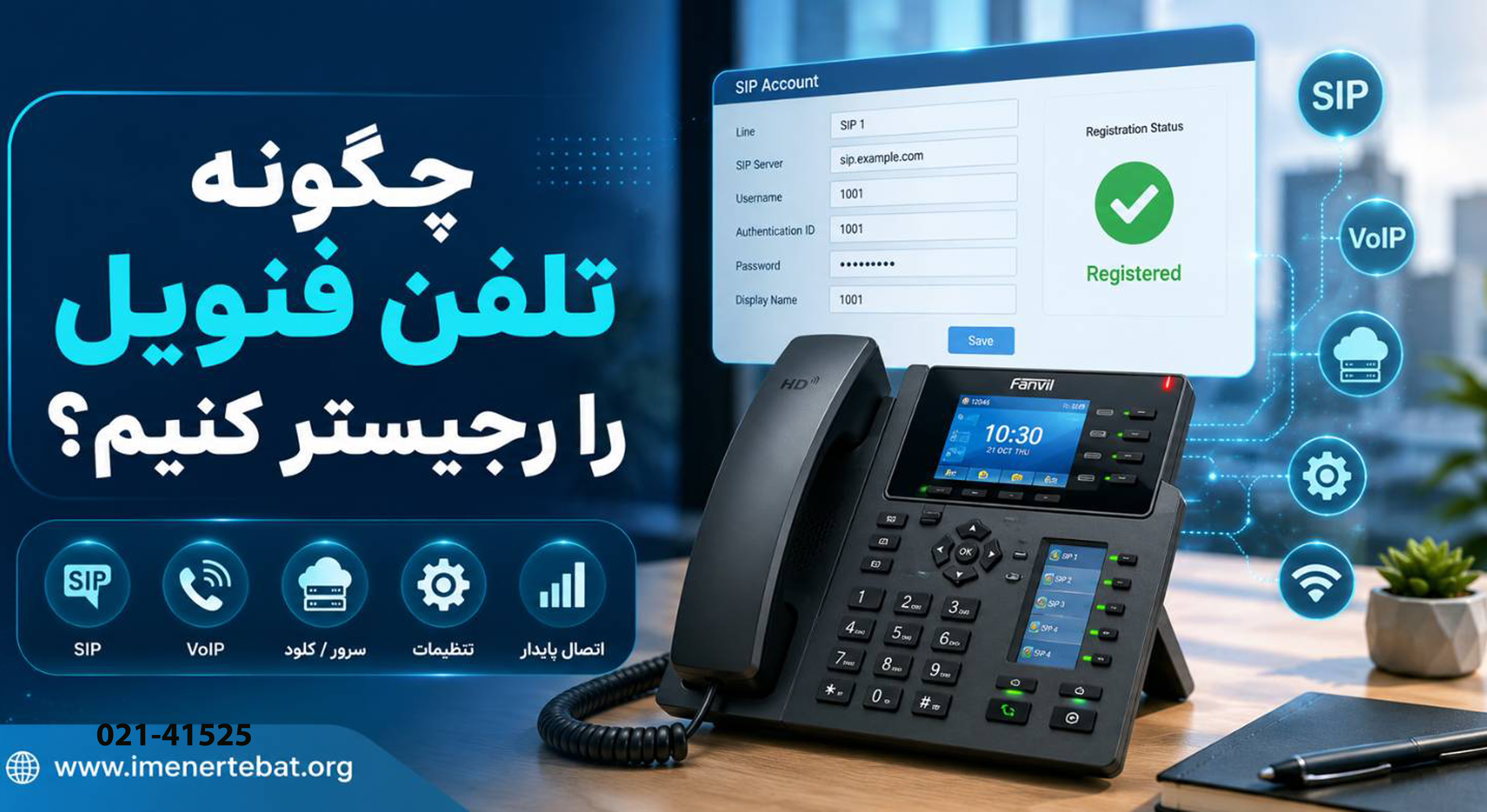
در بخش تنظیمات رجیستر، گزینه Username را با شماره داخلی یا نام حساب SIP تکمیل کنید. برای مثال، اگر داخلی ساختهشده روی مرکز تلفن 105 است، معمولاً عدد 105 در این قسمت قرار میگیرد. بخش Display Name برای نام نمایشی کاربر است و میتوان عبارتی مانند «فروش»، «پشتیبانی» یا نام شخص استفادهکننده از تلفن را در آن وارد کرد.دقت کنید که مقدار Username باید دقیقاً با اطلاعات تعریفشده در مرکز تلفن مطابقت داشته باشد تا حساب SIP با موفقیت رجیستر شود.
در قسمت Authentication User باید نام کاربری احراز هویت وارد شود. این مقدار در بسیاری از مراکز تلفن همان شماره داخلی است، اما ممکن است مدیر سیستم نام متفاوتی برای آن تعیین کرده باشد. در بخش Authentication Password نیز رمز دقیق حساب SIP را وارد کنید. این رمز با رمز ورود به پنل مدیریتی تلفن تفاوت دارد؛ رمز پنل برای مدیریت دستگاه است، در حالی که رمز SIP برای اتصال داخلی به مرکز تلفن استفاده میشود.
برای درک بهتر اینکه رجیستر تلفن فنویل چگونه انجام میشود؟ در قسمت SIP Server Address، آدرس IP یا دامنه مرکز تلفن را وارد کرده و سپس پورت اعلام شده را در بخش Server Port قرار دهید. نوع پروتکل انتقال را نیز روی UDP، TCP یا TLS مطابق تنظیمات سرور بگذارید. اگر شرکت ارائهدهنده سرویس، آدرس Proxy، دامنه یا Realm جداگانهای در اختیار شما قرار داده است، این اطلاعات را نیز در بخش مربوط وارد کنید؛ در غیر این صورت بهتر است گزینههای پیشرفته بدون دلیل تغییر داده نشوند.
چگونه وضعیت رجیستر تلفن فنویل را بررسی کنیم؟
در ادامه بررسی نحوه رجیستر تلفن فنویل، پس از تکمیل اطلاعات روی گزینههایی مانند Apply، Save یا Confirm کلیک کنید. تلفن معمولاً چند ثانیه پس از ذخیره تنظیمات تلاش میکند به سرور SIP متصل شود. در برخی مدلها ممکن است صفحه برای مدت کوتاهی بهروز رسانی شود یا لازم باشد وضعیت خط را به صورت دستی Refresh کنید. خاموش کردن تلفن بلافاصله پس از ذخیره تنظیمات توصیه نمی شود.
برای مشاهده نتیجه، به بخش Line Status یا صفحه وضعیت تلفن مراجعه کنید. در صورت موفق بودن فرایند، عباراتی مانند Registered، Register Success یا علامت فعال بودن خط نمایش داده میشود. در صورت مشاهده عبارتهایی مانند Unregistered، Registering، Failed یا Timeout، تلفن هنوز نتوانسته است به مرکز تماس متصل شود. مستندات فنویل بخش Line Status را برای نمایش وضعیت فعلی حساب SIP معرفی میکند.
پس از مشاهده وضعیت Registered، با یک داخلی دیگر تماس بگیرید و سپس از همان داخلی با تلفن فنویل تماس برقرار کنید. در این آزمایش باید صدای رفتوبرگشت، نمایش شماره تماسگیرنده، زنگ خوردن تلفن و امکان قطع تماس بررسی شود. ممکن است حساب با موفقیت رجیستر شود، اما به دلیل تنظیمات شبکه یا کدکها صدا یکطرفه باشد؛ بنابراین مشاهده عبارت Registered به تنهایی برای اطمینان از راهاندازی کامل کافی نیست.
مشکل رجیستر نشدن تلفن فنویل را چگونه برطرف کنیم؟
نخستین علت رجیستر نشدن تلفن، وارد کردن اشتباه اطلاعات داخلی است. شماره داخلی، Authentication User و رمز SIP را دوباره با اطلاعات ثبتشده در مرکز تلفن مقایسه کنید. هنگام کپی کردن رمز عبور نیز مراقب فاصله اضافی، حروف بزرگ و کوچک و کاراکتر های مشابه باشید. همچنین بررسی کنید داخلی روی سرور فعال باشد و همان حساب به شکل ناسازگار یا محدودشده روی دستگاه دیگری استفاده نشده باشد.
در مرحله بعد، آدرس سرور، پورت و پروتکل انتقال را بررسی کنید. اگر مرکز تلفن داخل مجموعه قرار دارد، تلفن باید بتواند به IP سرور دسترسی داشته باشد. اگر از دامنه استفاده میشود، تنظیمات DNS شبکه نیز باید صحیح باشند. در رجیستر از راه دور، تنظیمات روتر، فایروال، NAT و محدودیتهای ارائهدهنده سرویس نیز میتوانند مانع ارتباط شوند. نباید پورت یا پروتکل را صرفاً بر اساس مقدار پیشفرض انتخاب کرد؛ این موارد باید با تنظیمات واقعی سرور هماهنگ باشند.
اگر تمام اطلاعات صحیح است اما مشکل ادامه دارد، تلفن و تجهیزات شبکه را یک بار بهصورت اصولی راهاندازی مجدد کنید و نسخه فریمور دستگاه را بررسی کنید. فنویل برای بعضی مدلها بهبودها و اصلاحاتی مرتبط با پایداری شبکه و رجیستر SIP منتشر کرده است؛ بنابراین استفاده از نسخه نرمافزاری مناسب میتواند اهمیت داشته باشد. برای بررسی تخصصیتر نیز میتوان از ابزار Packet Capture پنل تلفن استفاده کرد تا پیامهای SIP و پاسخ سرور تحلیل شوند. بازگرداندن دستگاه به تنظیمات کارخانه باید آخرین راهحل باشد، زیرا تمام تنظیمات قبلی را حذف میکند.
نتیجه گیری و سوالات متداول
در مجموع، رجیستر کردن تلفن فنویل فرایند پیچیدهای نیست، اما انجام صحیح آن به دقت در وارد کردن اطلاعات حساب SIP و تنظیمات شبکه نیاز دارد. شماره داخلی، نام کاربری احراز هویت، رمز عبور، آدرس سرور و پورت باید دقیقاً مطابق اطلاعات ثبتشده در مرکز تلفن وارد شوند. پس از ذخیره تنظیمات و نمایش وضعیت Registered، تلفن به مرکز VoIP متصل میشود و امکان برقراری و دریافت تماسهای داخلی و خارجی را خواهد داشت.
در بررسی نحوه رجیستر تلفن فنویل چگونه است؟ بهتر است پیش از شروع، اتصال تلفن به شبکه، دریافت آدرس IP و دسترسی دستگاه به سرور بررسی شود. اگر تلفن رجیستر نشد، ابتدا اطلاعات داخلی و آدرس سرور را کنترل کنید و سپس تنظیماتی مانند پروتکل انتقال، فایروال، NAT و پورتهای شبکه را مورد بررسی قرار دهید. بسیاری از خطاهای رجیستر نشدن تلفن فنویل به دلیل یک اشتباه ساده در رمز عبور، شماره داخلی یا تنظیمات ارتباطی ایجاد میشوند.
پس از موفقیت در رجیستر، حتماً چند تماس آزمایشی ورودی و خروجی برقرار کنید تا کیفیت صدا، زنگ خوردن تلفن و ارتباط دوطرفه بهطور کامل بررسی شود. انجام اصولی این مراحل باعث میشود تلفن فنویل با پایداری بیشتری در سیستم VoIP فعالیت کند و کاربران بتوانند از امکاناتی مانند تماس داخلی، انتقال تماس، دفترچه تلفن و مدیریت خطوط استفاده کنند. در صورت ادامه داشتن مشکل نیز بهتر است تنظیمات دستگاه و مرکز تلفن توسط کارشناس شبکه یا VoIP بررسی شود.
برای رجیستر کردن تلفن فنویل به چه اطلاعاتی نیاز داریم؟
به شماره داخلی، نام کاربری احراز هویت، رمز عبور SIP، آدرس سرور و پورت مرکز تلفن نیاز دارید. این اطلاعات باید دقیقاً مطابق تنظیمات مرکز VoIP وارد شوند.
چگونه آدرس IP تلفن فنویل را پیدا کنیم؟
معمولاً میتوانید از منوی تلفن وارد بخش Status یا Network Status شوید و آدرس IP دستگاه را مشاهده کنید. سپس همان IP را در مرورگر وارد کنید.
دلایل ریجیستر نشدن تلفن فنویل چیست؟
اشتباه بودن رمز SIP، شماره داخلی، آدرس سرور، پورت یا پروتکل اتصال از دلایل رایج رجیستر نشدن تلفن است. دسترسی تلفن به شبکه و فعال بودن داخلی روی مرکز تلفن را نیز بررسی کنید.
از کجا بفهمیم تلفن فنویل با موفقیت رجیستر شده است؟
در بخش وضعیت خط باید عبارت Registered نمایش داده شود. پس از آن، یک تماس ورودی و خروجی آزمایشی برقرار کنید تا از انتقال صدای دوطرفه مطمئن شوید.