وبلاگ
رفع مشکل IP Conflict در شبکههای میکروتیک

رفع مشکل IP Conflict در شبکههای میکروتیک زمانی ایجاد میشود که دو یا چند دستگاه بهصورت همزمان از یک آدرس IP یکسان استفاده کنند؛ این وضعیت میتواند باعث قطع و وصل شدن اینترنت، عدم دسترسی به تجهیزات، اختلال در ارتباطات داخلی و نمایش پیام Duplicate IP شود. میکروتیک برای رفع این مشکل، ابتدا باید از بخش IP > ARP و DHCP Server > Leases دستگاههایی را که آدرس مشابه دارند شناسایی کرد و با بررسی MAC Address، منبع تداخل را پیدا نمود.
تداخل IP Conflict در شبکههای میکروتیک چیست؟
تداخل IP یا IP Conflict یکی از مشکلات رایج در شبکههای کامپیوتری است که زمانی رخ میدهد که دو یا چند دستگاه در یک شبکه بهصورت همزمان از یک آدرس IP یکسان استفاده کنند. از آنجا که هر دستگاه در یک شبکه باید دارای یک آدرس IP منحصربهفرد باشد، وجود دو دستگاه با یک IP میتواند باعث اختلال در ارتباطات شبکه، قطع و وصل شدن ارتباط و دسترسی ناپایدار به منابع شبکه شود. این مشکل در شبکههایی که از تجهیزات MikroTik استفاده میکنند نیز ممکن است به دلایل مختلفی ایجاد شود.
دلایل IP Conflict و روش های رفع تداخل آدرس IP،که اختصاص دستی یک آدرس IP ثابت به یک دستگاه در حالی است که همان آدرس در محدوده DHCP Server قرار دارد. برای مثال، اگر DHCP Server میکروتیک محدوده 192.168.1.100 تا 192.168.1.200 را برای اختصاص خودکار IP در نظر گرفته باشد و مدیر شبکه بهصورت دستی آدرس 192.168.1.120 را به یک کامپیوتر اختصاص دهد، این احتمال وجود دارد که DHCP Server نیز همین آدرس را به دستگاه دیگری اختصاص دهد. در چنین شرایطی، دو دستگاه با یک آدرس IP در شبکه حضور خواهند داشت و تداخل ایجاد میشود.
روتر میکروتیک یکی دیگر از عوامل ایجاد IP Conflict، وجود DHCP Server غیرمجاز یا به اصطلاح Rogue DHCP Server در شبکه است. برای مثال، ممکن است یک روتر، اکسسپوینت یا دستگاه دیگر بدون اطلاع مدیر شبکه بهعنوان DHCP Server فعال شده باشد و به کلاینتها آدرس IP اختصاص دهد. در این حالت ممکن است دستگاهها علاوه بر دریافت IPهای نامناسب، Gateway یا DNS اشتباه نیز دریافت کنند و در نتیجه ارتباط آنها با شبکه داخلی یا اینترنت دچار مشکل شود.
در تجهیزات Mikrotik، یکی از مهمترین روشهای بررسی IP Conflict، مشاهده جدول ARP است. جدول ARP ارتباط بین آدرس IP و MAC Address دستگاههای موجود در شبکه را نشان میدهد. اگر یک آدرس IP مشخص در شبکه با MAC Addressهای متفاوت مشاهده شود یا ارتباط بین IP و MAC بهصورت غیرعادی تغییر کند، میتواند نشانهای از وجود تداخل IP باشد. همچنین بررسی بخش DHCP Leases در میکروتیک کمک میکند مشخص شود هر IP توسط DHCP به کدام دستگاه اختصاص داده شده است.
روش های تشخیص آدرس IP تکراری در روتر میکروتیک
مشکل تداخل آدرس IP، تشخیص و چگونگی رفع آن شامل بررسی جدول ARP، لیست DHCP Lease، ابزار IP Scan و گزارشهای ثبتشده در بخش Log است. زمانی که دو یا چند دستگاه از یک آدرس IP مشابه استفاده کنند، معمولاً نشانههایی مانند قطع و وصل شدن شبکه، کاهش سرعت ارتباط، عدم دسترسی به برخی تجهیزات، اختلال در باز شدن صفحات داخلی یا نمایش پیام Duplicate IP دیده میشود. روتر میکروتیک برای شروع بررسی، میتوان از مسیر IP > ARP وارد جدول ARP شد و آدرسهای IP موجود را همراه با MAC Address هر دستگاه مشاهده کرد.
اگر یک IP با چند MAC Address متفاوت دیده شود یا MAC مربوط به آن مرتب تغییر کند، احتمال وجود IP Conflict بسیار زیاد است. در ادامه باید بخش IP > DHCP Server > Leases بررسی شود تا مشخص گردد آیا یک آدرس IP به چند دستگاه اختصاص یافته یا دستگاهی با تنظیمات دستی، آدرسی داخل محدوده DHCP انتخاب کرده است. یکی دیگر از روشهای کاربردی برای شناسایی IP تکراری، استفاده از ابزار IP Scan در میکروتیک است. این ابزار محدوده مشخصی از شبکه را اسکن کرده و اطلاعاتی مانند IP Address، MAC Address و وضعیت تجهیزات فعال را نمایش میدهد.
Mikrotik با مقایسه نتایج IP Scan و جدول ARP میتوان دستگاههایی را که آدرس مشابه دارند سریعتر پیدا کرد. همچنین میتوان IP مشکوک را Ping کرد، سپس جدول ARP را پاک نمود و دوباره عملیات Ping را انجام داد. اگر پس از هر بار Ping، MAC Address مربوط به آن IP تغییر کند، معمولاً دو دستگاه در حال استفاده از یک آدرس مشترک هستند. بررسی تجهیزات دارای IP ثابت مانند دوربین مداربسته، پرینتر شبکه، سرور، اکسس پوینت و تلفن تحت شبکه نیز اهمیت زیادی دارد؛ زیرا در بسیاری از مواقع، IP دستی این تجهیزات با محدوده توزیع خودکار DHCP همپوشانی پیدا میکند.
تداخل آدرس IP چیست و چگونه میتوان آن را رفع کرد؟ برای پاسخ به این پرسش، بررسی لاگ روتر و تنظیمات DHCP یکی از مهمترین مراحل عیبیابی است. بخش Log روتر میتواند اطلاعات مفیدی درباره خطاهای DHCP، تغییرات ارتباط و مشکلات مربوط به اختصاص آدرس ارائه دهد. DHCP Server میکروتیک نیز در صورت فعال بودن قابلیت Conflict Detection، پیش از واگذاری یک IP بررسی میکند که آیا آن آدرس قبلاً در شبکه مورد استفاده قرار گرفته است یا خیر.
چگونه از تداخل IP در شبکه میکروتیک جلوگیری کنیم؟
جلوگیری از تداخل IP یا IP Conflict یکی از مهمترین موارد در مدیریت و نگهداری شبکههای مبتنی بر MikroTik است. تداخل IP زمانی ایجاد میشود که دو یا چند دستگاه در یک شبکه از یک آدرس IP یکسان استفاده کنند. از آنجا که هر دستگاه در یک شبکه باید دارای یک آدرس IP منحصربهفرد باشد، وجود آدرسهای تکراری میتواند باعث بروز مشکلاتی مانند قطع و وصل شدن ارتباط، عدم دسترسی به اینترنت، اختلال در ارتباط با سرورها و ناپایداری ارتباط بین دستگاههای شبکه شود. به همین دلیل، طراحی صحیح ساختار IP و مدیریت دقیق DHCP و ARP از اهمیت زیادی برخوردار است.
اولین قدم برای جلوگیری از IP Conflict، طراحی اصولی محدوده آدرسدهی شبکه است. مدیر شبکه باید قبل از راهاندازی تجهیزات مشخص کند که چه IPهایی برای تجهیزات ثابت و چه محدودهای برای دستگاههایی که بهصورت خودکار از DHCP آدرس دریافت میکنند، در نظر گرفته خواهد شد. برای مثال، در یک شبکه با رنج 192.168.1.0/24 میتوان تعدادی از IPها را برای روتر، سوئیچ، سرور، پرینتر، دوربین و سایر تجهیزات ثابت اختصاص داد و محدوده دیگری را برای کاربران و دستگاههای DHCP در نظر گرفت. این تفکیک باعث میشود احتمال اختصاص یک IP ثابت به یک دستگاه و اختصاص همان IP توسط DHCP به دستگاه دیگری کاهش پیدا کند.
امنیت در میکروتیک یکی از مهمترین مواردی که باید در این زمینه رعایت شود، عدم قرار دادن IPهای Static در محدوده DHCP Pool است. برای مثال، اگر DHCP Server میکروتیک محدوده 192.168.1.100 تا 192.168.1.200 را برای اختصاص خودکار IP در نظر گرفته باشد، نباید یک دستگاه را بهصورت دستی روی IP 192.168.1.120 تنظیم کرد. زیرا ممکن است DHCP Server در آینده همین IP را به دستگاه دیگری اختصاص دهد و در نتیجه تداخل ایجاد شود. بنابراین بهتر است IPهای Static در محدودهای جدا از DHCP Pool قرار داشته باشند و این محدوده از ابتدا در طراحی شبکه مشخص شود.
رفع تداخل آدرس IP در MikroTik
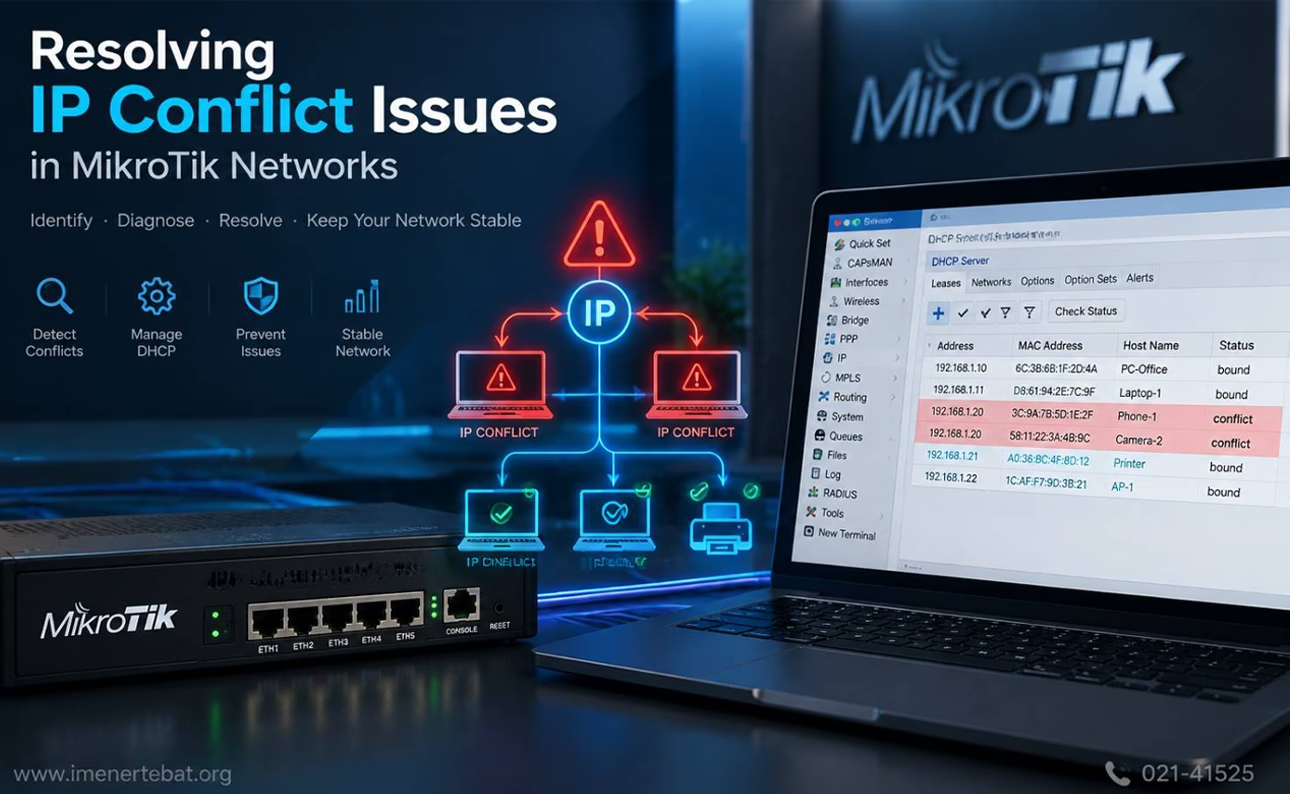
برطرف کردن مشکل IP Conflict در DHCP زمانی اتفاق میافتد که دو یا چند دستگاه بهصورت همزمان از یک آدرس IP یکسان استفاده کنند. هر دستگاه در شبکه باید آدرس منحصربهفردی داشته باشد تا روتر بتواند بستههای اطلاعاتی را به مقصد صحیح ارسال کند. زمانی که یک IP به چند MAC Address مختلف مرتبط شود، روتر در تشخیص مقصد واقعی دچار مشکل میشود و پیامدهایی مانند قطع و وصل شدن اینترنت، ناپایداری ارتباط داخلی، از دسترس خارج شدن دوربینها و پرینترهای شبکه، افزایش تأخیر، باز نشدن صفحه تنظیمات برخی تجهیزات و نمایش پیام Duplicate IP به وجود میآید.
در بسیاری از مواقع این مشکل بهصورت مقطعی دیده میشود؛ یعنی یک دستگاه تا زمان روشن شدن تجهیز دیگری با همان آدرس، بهدرستی کار میکند اما پس از اتصال دستگاه دوم، ارتباط هر دو دچار اختلال میشود. یکی از مهمترین دلایل ایجاد IP Conflict در میکروتیک، اختصاص دستی آدرس IP بدون توجه به محدوده DHCP Server است. برای مثال، اگر محدوده DHCP از آدرس 192.168.1.10 تا 192.168.1.200 تعریف شده باشد و مدیر شبکه آدرس 192.168.1.50 را بهصورت دستی به یک دوربین، پرینتر یا اکسس پوینت بدهد، DHCP Server ممکن است همان آدرس را به دستگاه دیگری نیز اختصاص دهد.
تنظیم نادرست IP Pool، فعال بودن چند DHCP Server در یک شبکه، باقی ماندن Leaseهای قدیمی، استفاده از تنظیمات کپیشده روی تجهیزات مختلف، اتصال مودم یا روتر دارای DHCP فعال و وارد کردن اشتباه IP توسط کاربران نیز از دیگر دلایل رایج ایجاد آدرس تکراری هستند. برای شناسایی منبع تداخل باید ابتدا از مسیر IP > ARP جدول ARP روتر بررسی شود. این جدول ارتباط میان آدرسهای IP و MAC Address تجهیزات را نمایش میدهد.
اگر یک IP در زمانهای مختلف با چند MAC Address متفاوت دیده شود یا مکآدرس مربوط به آن مرتب تغییر کند، احتمال وجود تداخل بسیار زیاد است. سپس باید وارد بخش IP > DHCP Server > Leases شد و آدرسهای اختصاصیافته، MAC Addressها و وضعیت Leaseها را بررسی کرد. مقایسه جدول ARP با DHCP Lease کمک میکند دستگاهی که IP آن بهصورت دستی تنظیم شده یا خارج از سیستم DHCP به شبکه متصل است، سریعتر شناسایی شود. ابزار IP Scan میکروتیک نیز برای اسکن محدوده شبکه و مشاهده تجهیزات فعال، آدرس IP و MAC Address آنها کاربرد دارد.
افزایش امنیت به کمک DHCP Server و ARP در میکروتیک
خطای Duplicate IP در شبکههای میکروتیک زمانی ایجاد میشود که دو یا چند دستگاه بهصورت همزمان از یک آدرس IP مشابه استفاده کنند و روتر نتواند تشخیص دهد بستههای اطلاعاتی باید به کدام MAC Address ارسال شوند. این مشکل معمولاً به دلیل تنظیم دستی IP در محدوده DHCP، فعال بودن چند DHCP Server در شبکه، باقی ماندن تنظیمات قدیمی تجهیزات یا اختصاص یک آدرس ثابت به چند دستگاه به وجود میآید و میتواند باعث قطع و وصل شدن اینترنت، از دسترس خارج شدن پرینترها و دوربینها، اختلال در ارتباط داخلی و تغییر مداوم وضعیت دستگاهها شود.
برای رفع این خطا ابتدا باید از مسیر IP > DHCP Server > Leases فهرست آدرسهای واگذارشده بررسی شود تا مشخص گردد هر IP به کدام MAC Address تعلق دارد. اگر دستگاهی با IP دستی در محدوده DHCP قرار گرفته باشد، باید آدرس آن تغییر کند یا Lease مربوط به آن به حالت Static تبدیل شود تا روتر همیشه همان IP را به همان دستگاه اختصاص دهد. همچنین بهتر است محدوده IP Pool بهگونهای تنظیم شود که آدرسهای تجهیزات ثابت مانند سرورها، دوربینها، پرینترها، اکسس پوینتها و تلفنهای تحت شبکه خارج از محدوده توزیع خودکار DHCP قرار گیرند.
در مرحله بعد باید جدول IP > ARP بررسی شود؛ زیرا این بخش ارتباط میان IP Address و MAC Address تجهیزات را نشان میدهد. مشاهده یک IP با چند MAC متفاوت یا تغییر مداوم MAC مربوط به یک آدرس، میتواند نشانه وجود Duplicate IP باشد. پس از شناسایی دستگاههای درگیر، باید IP یکی از آنها تغییر کند و ARPهای قدیمی یا Leaseهای نامعتبر نیز حذف شوند تا روتر اطلاعات جدید را دوباره ثبت کند. در شبکههایی که کنترل بیشتری روی تجهیزات نیاز است، میتوان گزینه Add ARP For Leases را در DHCP Server فعال کرد تا برای دستگاههایی که از DHCP آدرس میگیرند، رکورد ARP ایجاد شود.
تنظیم ARP رابط شبکه روی حالت Reply Only میتواند از ارتباط تجهیزاتی که IP و MAC آنها در جدول ARP ثبت نشده جلوگیری کند؛ البته این تنظیم باید با دقت انجام شود، زیرا در صورت نبود رکوردهای صحیح، ممکن است کاربران مجاز نیز از شبکه قطع شوند. علاوه بر این، باید بررسی شود که مودم، روتر جانبی یا اکسس پوینت دیگری با DHCP فعال در شبکه وجود نداشته باشد؛ زیرا فعالیت همزمان چند DHCP Server ممکن است باعث تخصیص آدرسهای تکراری، Gateway اشتباه و بینظمی در شبکه شود.
رفع تداخل IP دوربین و پرینتر در MikroTik
رفع تداخل IP دوربین، پرینتر و سایر تجهیزات شبکه در میکروتیک نیازمند شناسایی دقیق دستگاههای دارای آدرس تکراری و اصلاح ساختار آدرسدهی شبکه است. این تجهیزات معمولاً با IP ثابت تنظیم میشوند تا همیشه از طریق یک آدرس مشخص در دسترس باشند، اما اگر آدرس انتخابشده داخل محدوده DHCP Pool قرار داشته باشد، ممکن است DHCP Server همان IP را به کامپیوتر، موبایل یا دستگاه دیگری اختصاص دهد و مشکل IP Conflict ایجاد شود.
عیب یابی خطای IP Conflict این تداخل میتواند قطع شدن تصویر دوربین، خارج شدن پرینتر از دسترس، باز نشدن صفحه مدیریت اکسس پوینت، اختلال در تلفن تحت شبکه و ناپایداری ارتباط با تجهیزات باشد. برای پیدا کردن منبع مشکل، ابتدا باید از بخش IP > ARP آدرس IP و MAC Address دستگاهها بررسی شود و سپس اطلاعات آن با بخش IP > DHCP Server > Leases مقایسه گردد. اگر یک IP با چند MAC Address مختلف مشاهده شود یا MAC مربوط به آن مرتب تغییر کند، احتمال وجود آدرس تکراری بسیار زیاد است.
پس از شناسایی تجهیزات درگیر، باید IP یکی از دستگاهها تغییر داده شود و محدوده آدرسهای ثابت از DHCP Pool جدا گردد. برای مثال، میتوان آدرسهای ابتدایی شبکه را به دوربینها، پرینترها، سرورها، تلفنهای ویپ و اکسس پوینتها اختصاص داد و محدوده دیگری را برای کاربران DHCP در نظر گرفت. استفاده از Static Lease نیز روش مناسبی برای مدیریت این تجهیزات است؛ زیرا روتر بر اساس MAC Address همیشه یک IP مشخص را به دستگاه موردنظر اختصاص میدهد و از واگذاری آن به تجهیزات دیگر جلوگیری میکند.
در پروژههای دوربین مداربسته بهتر است هر دوربین، دستگاه NVR و تجهیزات مرتبط دارای آدرس ثبتشده و مستند باشند تا در صورت بروز مشکل، شناسایی آنها سریعتر انجام شود. برای پرینترهای شبکه نیز بهتر است بهجای وارد کردن IP ثابت بدون برنامه، آدرس آنها از طریق DHCP رزرو شود تا تغییرات شبکه باعث از دسترس خارج شدن چاپگر نشود. همچنین باید بررسی شود که مودم، روتر بیسیم یا اکسس پوینت دیگری با DHCP Server فعال به شبکه متصل نباشد؛ زیرا وجود چند DHCP Server میتواند باعث توزیع IP، Gateway و DNS متفاوت و ایجاد بینظمی در شبکه شود.
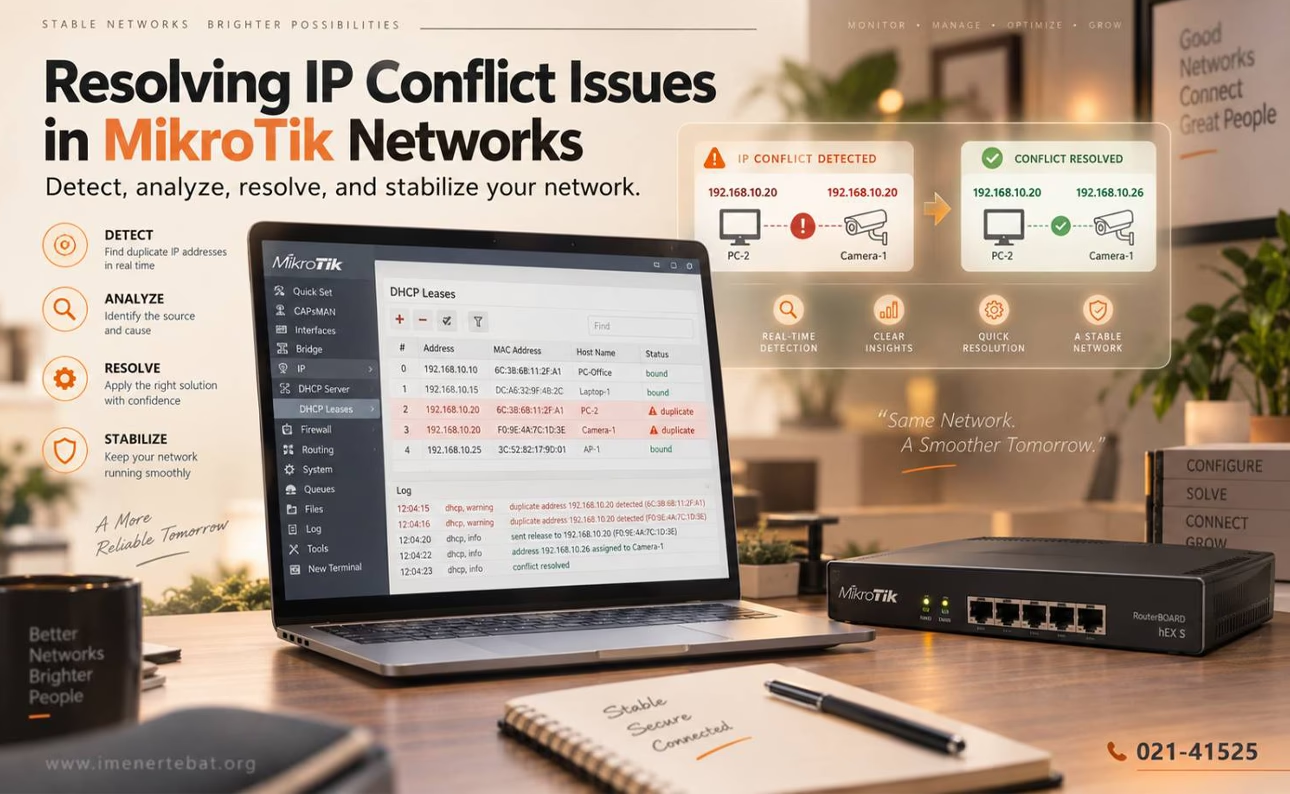
خطای Duplicate IP در MikroTik چگونه رفع میشود؟
خطای Duplicate IP یا IP Conflict یکی از مشکلات رایج در شبکههای مبتنی بر MikroTik است که زمانی رخ میدهد که دو یا چند دستگاه بهصورت همزمان از یک آدرس IP یکسان استفاده کنند. از آنجا که هر دستگاه در یک شبکه باید دارای یک آدرس IP منحصربهفرد باشد، استفاده همزمان از یک IP توسط چند دستگاه باعث میشود تجهیزات شبکه نتوانند مقصد صحیح بستههای اطلاعاتی را بهدرستی تشخیص دهند.
در آشنایی با ابزارهای پایه عیبیابی در میکروتیک مشکلاتی مانند قطع و وصل شدن ارتباط، عدم دسترسی به اینترنت، اختلال در ارتباط با سرورها، از دسترس خارج شدن پرینترها یا دوربینهای شبکه و ناپایداری ارتباط بین کلاینتها ایجاد شود. برای رفع این خطا، ابتدا باید علت اصلی تداخل شناسایی و سپس تنظیمات IP و DHCP بهصورت اصولی اصلاح شوند.
اولین مرحله در عیبیابی Duplicate IP، شناسایی آدرس IP مشکلدار است. این IP ممکن است مربوط به یک کامپیوتر، پرینتر، دوربین، سرور یا هر دستگاه دیگری در شبکه باشد. پس از مشخص شدن IP، باید بررسی شود که این آدرس به کدام MAC Address مرتبط است. در MikroTik میتوان از جدول ARP برای بررسی ارتباط بین IP Address و MAC Address استفاده کرد. اگر یک IP در شرایط غیرعادی با MAC Addressهای متفاوت مشاهده شود یا اطلاعات مربوط به IP و MAC مرتباً تغییر کند، احتمال وجود IP Conflict وجود دارد.
پس از بررسی ARP، باید بخش DHCP Leases نیز بررسی شود. در صورتی که شبکه از DHCP Server میکروتیک استفاده میکند، این قسمت مشخص میکند که هر IP به چه دستگاهی اختصاص داده شده است. یکی از رایجترین دلایل Duplicate IP این است که یک دستگاه بهصورت دستی یا Static روی یک IP تنظیم شده باشد، در حالی که همان IP در محدوده DHCP Pool قرار دارد. در این حالت ممکن است DHCP Server همان آدرس را به دستگاه دیگری اختصاص دهد و در نتیجه دو دستگاه با یک IP در شبکه فعال شوند.
نتیجه گیری و سوالات متداول
مشکل IP Conflict در شبکههای میکروتیک از جمله اختلالاتی است که در ظاهر ساده به نظر میرسد، اما در صورت بیتوجهی میتواند عملکرد بخشهای مختلف شبکه را تحت تأثیر قرار دهد. زمانی که دو یا چند دستگاه بهطور همزمان از یک آدرس IP مشترک استفاده کنند، روتر در تشخیص مقصد واقعی بستههای اطلاعاتی دچار مشکل میشود و نتیجه آن میتواند قطع و وصل شدن اینترنت، عدم دسترسی به دوربینهای مداربسته، پرینترهای شبکه، سرورها، تلفنهای تحت شبکه و سایر تجهیزات باشد.
کند شدن ارتباطات داخلی، تغییر مداوم وضعیت دستگاهها، نمایش خطای Duplicate IP و ناپایداری شبکه نیز از نشانههایی هستند که معمولاً در اثر تداخل آدرسها مشاهده میشوند. به همین دلیل، شناسایی سریع علت مشکل و اصلاح ساختار آدرسدهی اهمیت زیادی در حفظ عملکرد پایدار شبکه دارد. مهمترین عوامل ایجاد IP Conflict شامل همپوشانی آدرسهای ثابت با محدوده DHCP، وارد کردن دستی یک IP مشابه روی چند دستگاه، فعال بودن چند DHCP Server، تنظیم نادرست IP Pool و باقی ماندن تنظیمات قدیمی روی تجهیزات شبکه است.
برای شناسایی منبع مشکل میتوان از ابزارها و بخشهایی مانند DHCP Leases، جدول ARP، IP Scan، Ping و گزارشهای Log در RouterOS استفاده کرد. مقایسه آدرس IP و MAC Address دستگاهها کمک میکند تجهیزی که از یک IP تکراری استفاده میکند سریعتر پیدا شود. پس از شناسایی منبع تداخل، تغییر آدرس دستگاه، اصلاح محدوده IP Pool، حذف Leaseهای نامعتبر، پاکسازی رکوردهای قدیمی ARP و دریافت دوباره IP میتواند ارتباط شبکه را به حالت عادی بازگرداند.
IP Conflict در شبکه میکروتیک چیست؟
IP Conflict زمانی ایجاد میشود که دو یا چند دستگاه بهطور همزمان از یک آدرس IP یکسان استفاده کنند و ارتباط شبکه دچار اختلال شود.
مهمترین نشانههای وجود IP تکراری در شبکه چیست؟
قطع و وصل شدن اینترنت، از دسترس خارج شدن تجهیزات، ناپایداری ارتباط، کندی شبکه و نمایش خطای Duplicate IP از مهمترین نشانهها هستند.
چگونه دستگاه دارای IP تکراری را در میکروتیک پیدا کنیم؟
با بررسی بخشهای DHCP Leases و ARP Table و مقایسه آدرس IP با MAC Address دستگاهها میتوان منبع تداخل را شناسایی کرد.
آیا تنظیم دستی IP میتواند باعث IP Conflict شود؟
بله، اگر IP دستی یک دستگاه داخل محدوده DHCP Pool قرار داشته باشد، ممکن است همان آدرس به دستگاه دیگری نیز اختصاص داده شود.