وبلاگ
آموزش ریست روتر میکروتیک

آموزش ریست روتر میکروتیک یکی از روشهای کاربردی برای بازگرداندن دستگاه میکروتیک به تنظیمات کارخانه است و معمولا زمانی استفاده میشود که کاربر به پنل مدیریتی دسترسی ندارد، رمز عبور را فراموش کرده یا تنظیمات روتر باعث اختلال در شبکه شده است. با انجام این نوع ریست، پیکربندیهای قبلی دستگاه حذف میشوند و روتر دوباره در وضعیت اولیه قرار می گیرد؛ بنابراین بهتر است پیش از انجام آن، در صورت امکان از تنظیمات مهم نسخه پشتیبان تهیه شود.
تیتر های مهم
Toggleآموزش گام به گام ریست روتر میکروتیک
برای ریست روتر میکروتیک میتوان از دو روش سختافزاری و نرمافزاری استفاده کرد. ریست کردن معمولاً زمانی انجام میشود که کاربر به تنظیمات دستگاه دسترسی ندارد، رمز عبور را فراموش کرده یا قصد دارد تمام تنظیمات قبلی را حذف کرده و روتر را از ابتدا پیکربندی کند.در روش سختافزاری، ابتدا روتر را خاموش کنید و دکمه Reset را نگه دارید. سپس در حالی که دکمه را همچنان نگه داشتهاید، دستگاه را روشن کنید.
پس از تغییر وضعیت چراغهای روتر در زمان مناسب، دکمه Reset را رها کنید تا فرآیند بازنشانی تنظیمات آغاز شود. نحوه دقیق این کار ممکن است در برخی مدلهای میکروتیک کمی متفاوت باشد. روش دیگر، ریست از طریق سیستمعامل RouterOS است. برای این کار میتوانید وارد WinBox یا WebFig شوید و از مسیر System > Reset Configuration گزینه بازنشانی تنظیمات را انتخاب کنید. این روش زمانی مناسب است که همچنان امکان ورود به پنل مدیریتی روتر را دارید.
در هنگام ریست نرمافزاری، گزینههایی برای نحوه بازنشانی دستگاه در اختیار کاربر قرار میگیرد. برای مثال، میتوان تنظیمات فعلی را حذف کرد یا دستگاه را بدون تنظیمات پیشفرض راهاندازی نمود. بنابراین قبل از اجرای Reset Configuration باید مشخص کنید که پس از ریست، روتر با چه نوع پیکربندی اولیهای راهاندازی شود.
پیش از ریست Mikrotik router بهتر است از تنظیمات مهم دستگاه نسخه پشتیبان تهیه کنید؛ زیرا اطلاعاتی مانند IP Address، تنظیمات فایروال، NAT، کاربران، وایرلس و Routeها ممکن است حذف شوند. پس از پایان ریست نیز لازم است تنظیمات شبکه، اینترنت و بخشهای امنیتی دستگاه دوباره متناسب با نیاز شبکه پیکربندی شوند.
چگونه روتر میکروتیک را ریست کنیم؟ آموزش سریع
نحوه ریست میکروتیک به این صورت است که ابتدا باید برق دستگاه را قطع کنید، دکمه Reset را کمی نگه دارید و به طور هم زمان برق روتر میکروتیک را وصل کنید؛ پس از چشمکزدن چراغ دستگاه، دکمه را رها کرده تا روتر مجدد راه اندازی شود و به حالت کارخانه بازگردد. با ریست کردن تمامی اطلاعات و تنظیمات حذف می شود نکته قابل توجه اینجاست که در هنگام ریست روتر میکروتیک باید به وضعیت چراغهای روتر توجه داشت. زیرا زمان مناسب رها کردن دکمه Reset در مدلهای مختلف میکروتیک یکسان نیست.
در بعضی مدلها چراغ ACT، USR یا یکی از چراغهای وضعیت شروع به چشمکزدن میکند و نشان می دهد که زمان رها کردن دکمه فرا رسیده است. اگر دکمه را زودتر از زمان لازم رها کنید، ممکن است فرایند ریست انجام نشود و Mikrotik router با همان تنظیمات قبلی روشن شود. از طرف دیگر، نگهداشتن طولانیمدت دکمه Reset نیز میتواند باعث فعال شدن حالتهای دیگری مانند Netinstall شود. این حالت بیشتر برای نصب مجدد سیستمعامل RouterOS یا بازیابی روترهایی استفاده میشود که بهدرستی راهاندازی نمیشوند.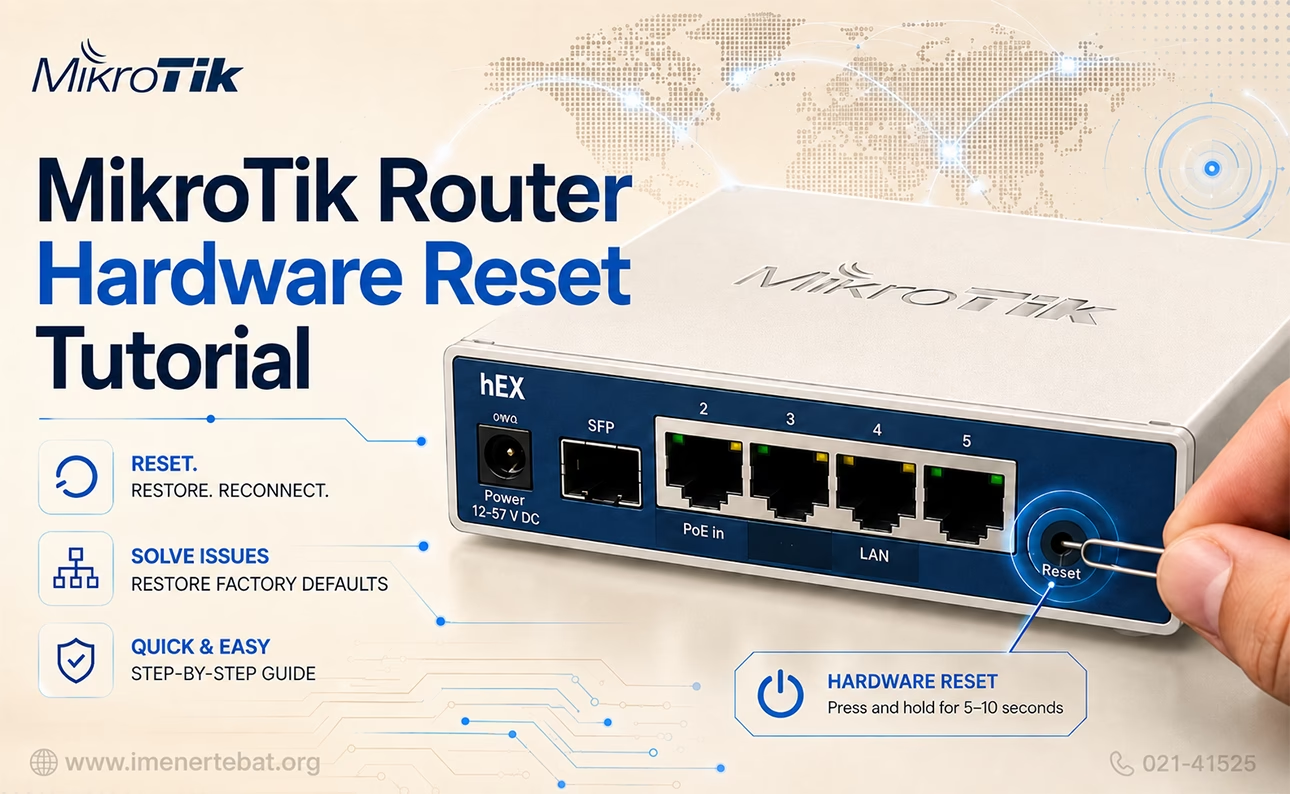 به همین دلیل لازم است قبل از این که آموزش ریست روتر میکروتیک را انجام دهید ابتدا مدل دستگاه و راهنمای ریست آن مربوط به آن دستگاه را بررسی کرده تا دکمه در زمان مناسب رها شود و روتر بدون ورود به حالت های دیگر به تنظیمات کارخانه بازگردد. پس از پایان عملیات ریست و روشن شدن کامل دستگاه، می توانید از طریق نرم افزار Winbox به روتر متصل شوید. با رعایت این مراحل، ریست روتر میکروتیک را به درستی اجرا کرده و دستگاه را برای پیکربندی مجدد آماده خواهید کرد.
پس از ورود باید تنظیمات موردنیاز مانند اتصال اینترنت، آدرس IP شبکه داخلی، DHCP Server، DNS، وای فای، فایروال، محدودیت کاربران و رمز عبور مدیریتی را دوباره پیکربندی کنید. توجه داشته باشید که در تمام روش های ریست کردن روتر میکروتیک، تنظیمات قبلی، قوانین فایروال، اطلاعات اتصال اینترنت، رمز عبور و سایر پیکربندی های ذخیره شده ممکن است حذف شوند؛ بنابراین بهتر است قبل از انجام ریست، از تنظیمات مهم دستگاه نسخه پشتیبان تهیه کنید.
روش Reset سخت افزاری و نرم افزاری میکروتیک
روش Reset میکروتیک معمولا با یکی از سه حالت دکمه Reset، سوراخ Reset یا اتصال نقاط Reset روی برد انجام میشود. اما ریست از طریق WinBox و WebFig روش نرمافزاری محسوب میشود. محل و نوع کلید ریست در مدل های مختلف میکروتیک ممکن است متفاوت باشد و به صورت دکمه، سوراخ کوچک یا نقاط اتصال روی برد طراحی شده باشد.
در آموزش ۳ روش ریست روتر میکروتیک، یکی از رایجترین روشها استفاده از دکمه Reset دستگاه است. برای انجام این کار، معمولاً باید دکمه یا بخش مخصوص Reset را همزمان با روشن کردن روتر، برای چند ثانیه نگه دارید و پس از تغییر وضعیت یا چشمکزدن چراغها، آن را رها کنید. مدتزمان نگهداشتن دکمه و نحوه عملکرد آن ممکن است با توجه به مدل دستگاه متفاوت باشد؛ بنابراین بهتر است پیش از انجام ریست، راهنمای مخصوص همان مدل را بررسی کنید.
زمان نگه داشتن کلید اهمیت زیادی دارد، زیرا رهاکردن زودهنگام ممکن است باعث انجام نشدن ریست شود و نگه داشتن بیش از حد آن نیز در برخی مدل ها می تواند حالت دیگری مانند Netinstall را فعال کند. پس از انجام هر یک از 3 روش Reset میکروتیک، شامل استفاده از دکمه Reset، فشردن کلید داخل سوراخ ریست با سوزن یا گیره کاغذ و اتصال نقاط مخصوص ریست روی برد، اطلاعاتی مانند آدرس های IP، تنظیمات اینترنت، نام و رمز شبکه بی سیم، قوانین فایروال و حساب های کاربری حذف می شوند و دستگاه باید دوباره پیکربندی شود.
پیش از شروع ریست روتر mikrotik، در صورت امکان از تنظیمات فعلی روتر نسخه پشتیبان تهیه کنید؛ زیرا با بازگرداندن دستگاه به تنظیمات کارخانه، تمامی تنظیمات ذخیره شده حذف خواهند شد. همچنین هنگام استفاده از سوزن، گیره کاغذ یا ایجاد اتصال روی نقاط مخصوص برد، دقت کافی داشته باشید تا به کلید ریست، بدنه یا سایر قطعات الکترونیکی روتر آسیبی وارد نشود. در ادامه، 3 روش سریع و کاربردی برای ریست روتر میکروتیک را بررسی میکنیم.
ریست کردن روتر میکروتیک از طریق نرم افزار WinBox
برای آموزش ریست کردن تنظیمات روتر میکروتیک از طریق نرم افزار WinBox، ابتدا برنامه را اجرا کرده و روتر موردنظر را از فهرست دستگاه های شناسایی شده انتخاب کنید. سپس با استفاده از آدرس IP یا MAC Address و واردکردن نام کاربری و رمز عبور، وارد پنل مدیریتی روتر شوید. پیش از شروع عملیات ریست، بهتر است در صورت امکان از تنظیمات دستگاه نسخه پشتیبان تهیه کنید.
در ادامه بازگردانی تنظیمات کارخانه میکروتیک، پس از ورود به WinBox، از منوی اصلی وارد بخش System شوید و گزینه Reset Configuration را انتخاب کنید. در پنجره بازشده، تنظیماتی مانند بازگشت به پیکربندی پیش فرض، حذف تنظیمات کارخانه یا راه اندازی دستگاه بدون پیکربندی اولیه در دسترس است. انتخاب گزینه No Default Configuration باعث می شود روتر پس از ریست بدون تنظیمات پیش فرض راه اندازی شود.
برای آموزش ریست روتر میکروتیک پس از انتخاب گزینه مناسب، عملیات را تأیید کنید تا تنظیمات فعلی روتر پاک شده و دستگاه به صورت خودکار راه اندازی مجدد شود. در این مرحله ممکن است ارتباط WinBox برای مدتی قطع شود و پس از روشن شدن مجدد، لازم باشد با آدرس IP یا MAC Address دوباره به روتر متصل شوید. این روش زمانی مناسب است که به پنل مدیریتی دستگاه دسترسی دارید و قصد دارید روتر را برای پیکربندی جدید آماده کنید.
پس از انجام ریست تنظیمات روتر میکروتیک، توصیه میشود قبل از اعمال تنظیمات جدید، وضعیت اتصال شبکه، نام کاربری مدیریتی و تنظیمات امنیتی دستگاه بررسی شود. در صورتی که روتر برای استفاده در یک شبکه سازمانی یا محیط کاری آماده میشود، بهتر است تنظیماتی مانند تغییر رمز عبور پیشفرض، پیکربندی آدرسهای IP، تنظیم دسترسیهای مدیریتی و ایجاد نسخه پشتیبان از پیکربندی جدید انجام شود.
ریست کردن روتر میکروتیک از طریق پنل تحت وب WebFig
برای این کار از طریق پنل تحت وب، ابتدا مرورگر را باز کرده و آدرس IP روتر را در نوار آدرس وارد کنید. سپس با استفاده از نام کاربری و رمز عبور دستگاه وارد محیط مدیریتی WebFig شوید. برای انجام این روش، رایانه یا تلفن همراه شما باید به شبکه روتر متصل باشد و امکان دسترسی به پنل مدیریتی دستگاه وجود داشته باشد.
پس از ورود به WebFig از منوی اصلی به بخش System بروید و گزینه Reset Configuration را انتخاب کنید. در صفحه بازشده می توانید مشخص کنید که روتر پس از ریست با تنظیمات پیش فرض کارخانه راه اندازی شود یا با انتخاب گزینه No Default Configuration بدون هیچ تنظیمات اولیه ای در دسترس قرار بگیرد. همچنین پیش از تأیید عملیات، بهتر است از تنظیمات فعلی دستگاه نسخه پشتیبان تهیه کنید.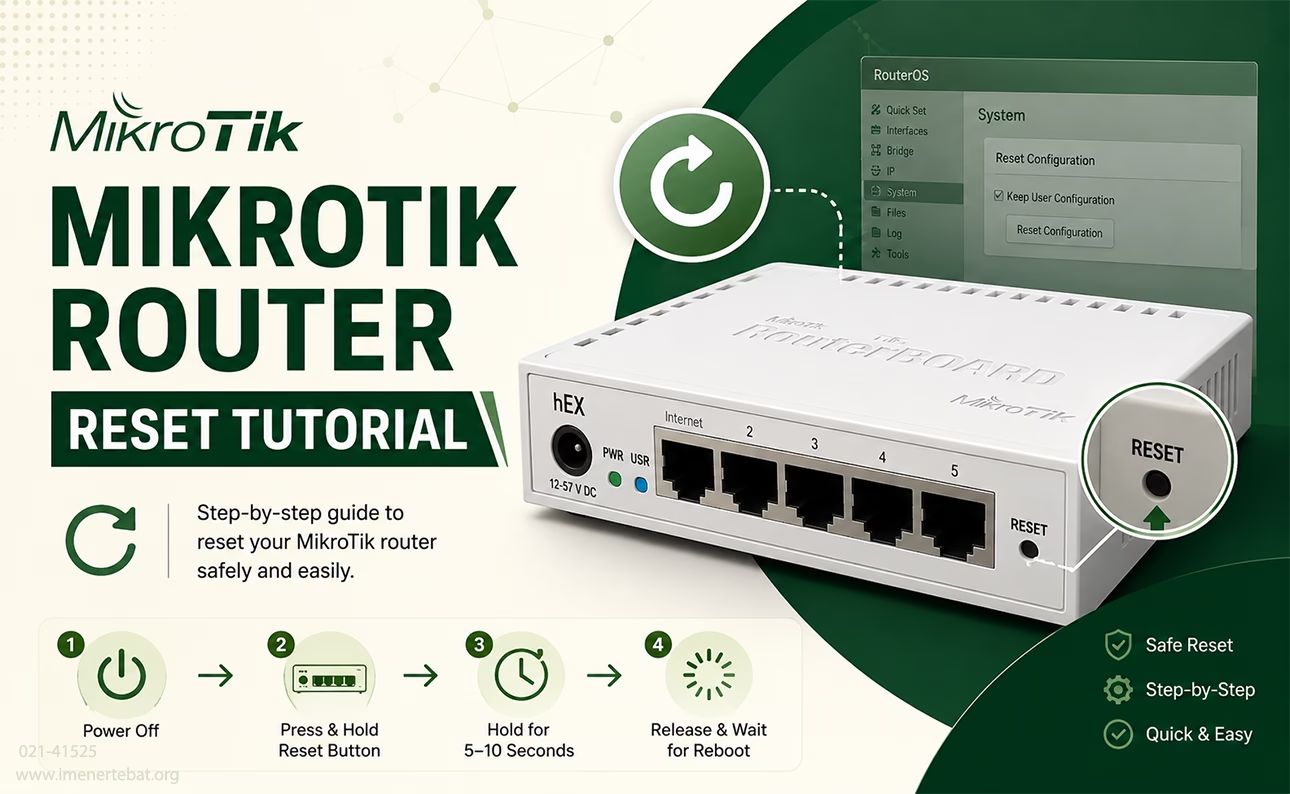 پس از انتخاب تنظیمات موردنظر، عملیات ریست را تأیید کنید تا پیکربندی فعلی روتر حذف و دستگاه به صورت خودکار راه اندازی مجدد شود. در طول این فرایند اتصال مرورگر به روتر قطع می شود و پس از روشن شدن مجدد باید با آدرس IP جدید یا پیش فرض دوباره وارد دستگاه شوید. WebFig عملکردی مشابه WinBox دارد، اما بدون نیاز به نصب نرم افزار و مستقیماً از طریق مرورگر قابل استفاده است.
ریست سخت افزاری روتر میکروتیک با دکمه Reset
آموزش ریست روتر میکروتیک معمولاً زمانی استفاده می شود که امکان ورود به نرم افزار WinBox یا پنل WebFig وجود نداشته باشد، رمز عبور دستگاه فراموش شده باشد یا تنظیمات نادرست باعث قطع دسترسی به روتر شده باشند. با انجام این روش، تنظیمات ذخیره شده RouterOS حذف شده و دستگاه به وضعیت اولیه یا تنظیمات پیش فرض کارخانه بازمی گردد.
برای شروع، ابتدا روتر را از منبع برق جدا کنید. سپس دکمه Reset را فشار داده و نگه دارید و در همان حالت، کابل برق یا آداپتور دستگاه را دوباره متصل کنید. دکمه را تا زمانی نگه دارید که چراغ مشخص شده روی روتر شروع به چشمک زدن کند؛ پس از مشاهده این حالت، دکمه Reset را رها کنید تا عملیات پاک کردن تنظیمات آغاز شود و روتر به صورت خودکار راه اندازی مجدد گردد.
زمان نگه داشتن دکمه Reset و نوع چراغ راهنما در مدل های مختلف میکروتیک ممکن است متفاوت باشد؛ بنابراین بهتر است پیش از انجام عملیات، راهنمای مدل دقیق دستگاه بررسی شود. دکمه را بیش از زمان لازم نگه ندارید، زیرا در برخی مدل ها ممکن است حالت های دیگری مانند CAP Mode یا Netinstall فعال شوند. پس از پایان ریست نیز باید تنظیمات اینترنت، آدرس های شبکه، وای فای و بخش های امنیتی روتر دوباره پیکربندی شوند.
نتیجه گیری و سوالات متداول
آموزش ریست روتر میکروتیک یکی از روشهای اصلی برای بازگرداندن دستگاه به وضعیت اولیه و رفع مشکلاتی مانند فراموشی رمز عبور، اختلال در تنظیمات شبکه یا قطع دسترسی به پنل مدیریتی است. اگر به WinBox یا WebFig دسترسی دارید، میتوانید از روش نرمافزاری Reset Configuration استفاده کنید؛ اما اگر دسترسی به روتر امکانپذیر نیست، ریست سختافزاری با دکمه Reset یا نقاط مخصوص روی برد انجام میشود.
هنگام ریست سختافزاری، زمان رها کردن دکمه اهمیت زیادی دارد. رها کردن دکمه هنگام چشمکزدن چراغ معمولاً باعث پاک شدن تنظیمات RouterOS میشود، اما نگهداشتن طولانیتر آن در بعضی مدلها میتواند حالتهایی مانند CAP Mode یا Netinstall را فعال کند. به همین دلیل، بررسی راهنمای مدل دقیق دستگاه قبل از ریست ضروری است.
پس از ریست، تنظیماتی مانند IP، DHCP، DNS، اینترنت، وایفای، فایروال و رمز عبور مدیریتی باید دوباره پیکربندی شوند. بنابراین، در صورت امکان بهتر است قبل از انجام ریست از تنظیمات فعلی روتر فایل Backup یا Export تهیه شود.
آیا ریست سخت افزاری روتر میکروتیک همه تنظیمات را حذف میکند؟
بله. با انجام ریست سخت افزاری، بیشتر تنظیمات ذخیرهشده مانند رمز عبور، کاربران، آدرسهای IP، قوانین فایروال، تنظیمات DHCP، وایفای و سایر پیکربندیهای RouterOS حذف شده و دستگاه به تنظیمات کارخانه بازمیگردد.
آیا قبل از ریست سخت افزاری باید از تنظیمات نسخه پشتیبان تهیه کنیم؟
بله. اگر هنوز به پنل مدیریتی دستگاه دسترسی دارید، بهتر است قبل از ریست از تنظیمات فایل Backup یا Export تهیه کنید تا در صورت نیاز بتوانید تنظیمات قبلی را بازیابی کنید.
بعد از ریست سخت افزاری چگونه دوباره به روتر متصل شویم؟
پس از راهاندازی مجدد دستگاه، میتوانید از طریق WinBox و با استفاده از آدرس IP پیشفرض یا MAC Address به روتر متصل شوید و تنظیمات موردنیاز را دوباره انجام دهید.
آیا روش ریست سخت افزاری در همه مدلهای میکروتیک یکسان است؟
خیر. محل قرارگیری دکمه Reset، مدت زمان نگهداشتن آن و نحوه ورود به حالت ریست در مدلهای مختلف میکروتیک ممکن است متفاوت باشد. بنابراین بهتر است پیش از انجام ریست، راهنمای مدل دستگاه خود را بررسی کنید.