


وبلاگ
راه اندازی و تنظیمات وایرلس در روتر میکروتیک
راه اندازی و تنظیمات وایرلس در روتر میکروتیک این امکان را می دهد که یک شبکه بیسیم پایدار و ایمن ایجاد کنید. با استفاده از قابلیت های پیشرفته میکروتیک، می توان چندین SSID تعریف کرد، پهنای باند کاربران را مدیریت نمود و امنیت شبکه را افزایش داد. این روترها علاوه بر امکانات پایه، قابلیت هایی مثل فایروال، VPN و کنترل متمرکز اکسس پوینت ها را نیز در اختیار قرار می دهند. در نتیجه، میکروتیک انتخابی مناسب برای سازمان ها، شرکت ها و حتی کاربران خانگی است که به دنبال کیفیت و انعطاف پذیری بالا هستند.
آموزش کامل تنظیم و نحوه راه اندازی وایرلس در روتر میکروتیک
به طور کلی شبکه های بیسیم امروزه به یکی از مهم ترین اجزای زیرساخت های ارتباطی در سازمان ها، شرکت ها و حتی منازل تبدیل شده اند. استفاده از روتر میکروتیک به دلیل امکانات گسترده، قیمت مناسب و پایداری بالا، روزبه روز بیشتر در بین کاربران رواج یافته است. بسیاری از مدیران شبکه و حتی کاربران خانگی علاقه دارند بدانند که چگونه میتوانند یک روتر میکروتیک را بهعنوان اکسس پوینت یا روتر وایرلس راه اندازی و تنظیم کنند. ما در این مطلب به صور کامل به آموزش راه اندازی و تنظیمات وایرلس در روتر میکروتیک می پردازیم و تمام تنظیمات مهم و کاربردی را بررسی می کنیم.
روتر میکروتیک به دلیل داشتن سیستم عامل اختصاصی خود یعنی RouterOS توانسته جایگاه ویژه ای در دنیای شبکه پیدا کند. این سیستمعامل نه تنها امکانات پایهای مانند مسیریابی و مدیریت ترافیک را ارائه می دهد، بلکه قابلیت های پیشرفته ای همچون فایروال قدرتمند، VPN و مانیتورینگ دقیق شبکه را نیز در اختیار مدیران قرار می دهد. قابلیت وایرلس در این روتر میکروتیک یکی از مهمترین ویژگی هایی است که آن ها را از بسیاری از رقبا متمایز می کند.
با فعال سازی و راه اندازی و تنظیمات وایرلس در روتر میکروتیک، دستگاه می تواند به عنوان یک اکسس پوینت حرفه ای عمل کند و علاوه بر ارائه اتصال بی سیم پایدار، امکاناتی نظیر ایجاد چندین شبکه مجزا (SSID)، کنترل دسترسی کاربران و حتی تقسیم پهنای باند بین دستگاه های متصل را در اختیار مدیر شبکه قرار دهد. این ویژگی باعث شده محصولات Mikrotik نه تنها برای شرکت ها بلکه برای استفاده خانگی نیز انتخابی هوشمندانه باشد.
یکی از مراحل مهم پس از فعال سازی وایرلس در روتر میکروتیک، انجام تنظیمات امنیتی و بهینه سازی عملکرد شبکه است. در این مرحله، مدیر شبکه باید نوع امنیت وایرلس مانند WPA2 یا WPA3 را انتخاب کرده، یک رمز عبور قوی تعیین کند و در صورت نیاز فیلتر مک آدرس (MAC Filtering) را برای افزایش امنیت فعال سازد. علاوه بر این، انتخاب فرکانس مناسب، پهنای کانال (Channel Width) و تنظیم قدرت خروجی (TX Power) نقش بسیار مهمی در جلوگیری از تداخل فرکانسی و افزایش کیفیت پوشش شبکه دارد.
پیش نیازهای مهم در کانفیگ و راه اندازی وایرلس در میکروتیک
برای راه اندازی و تنظیمات وایرلس در روتر میکروتیک، اولین و مهمترین پیش نیاز، داشتن یک دستگاه مجهز به کارت وایرلس است. بسیاری از مدل های پرکاربرد میکروتیک مانند سری hAP، RB951 یا RB4011 به طور پیش فرض دارای ماژول وایرلس داخلی هستند. با این حال، در صورتی که روتر شما فاقد وایرلس باشد، می توانید با استفاده از کارتهای MiniPCI یا USB وایرلس این قابلیت را به آن اضافه کنید و از امکانات بیسیم بهره مند شوید. گام بعدی، نصب و به روزرسانی آخرین نسخه RouterOS است. میکروتیک به طور مداوم آپدیت هایی برای رفع باگ ها، بهبود امنیت و افزودن قابلیت های جدید ارائه می دهد.
بنابراین داشتن جدیدترین نسخه، نه تنها عملکرد بهتری به شما میدهد بلکه امنیت شبکه وایرلس شما را نیز تضمین میکند. برای راه اندازی و تنظیمات وایرلس در روتر میکروتیک نیز به نرمافزارهایی مانند Winbox یا WebFig نیاز دارید. Winbox یکی از محبوب ترین ابزارهای مدیریت میکروتیک است که به مدیر شبکه این امکان را می دهد تا به صورت گرافیکی و سریع، تنظیمات وایرلس را انجام دهد. در صورتی که دسترسی به Winbox نداشته باشید، میتوانید از WebFig که از طریق مرورگر قابل دسترس است، استفاده کنید.
یکی دیگر از موارد مهم پیش نیاز در راه اندازی و تنظیمات وایرلس در روتر میکروتیک، داشتن اطلاعات دقیق شبکه ای است که قصد راه اندازی آن را دارید. این اطلاعات شامل نام شبکه یا همان SSID، رمز عبور قوی و امن برای جلوگیری از نفوذهای احتمالی و همچنین محدوده آی پی مورد نظر برای کاربران است. علاوه بر اطلاعات پایه، تعیین سیاست های امنیتی شبکه نیز پیش از شروع تنظیمات ضروری است. باید تصمیم بگیرید که از چه سطح رمزنگاری (مانند WPA2 یا WPA3) استفاده می کنید، آیا نیاز به فیلتر کردن دسترسی کاربران با MAC Address دارید یا خیر و آیا قصد ایجاد چند شبکه بیسیم مجزا دارید یا خیر.
همچنین، بررسی و تنظیم صحیح پارامترهای فرکانس و توان خروجی وایرلس از دیگر پیش نیازهای حیاتی در کانفیگ وایرلس میکروتیک است. انتخاب باند فرکانسی مناسب (۲.۴ یا ۵ گیگاهرتز) با توجه به نوع کاربرد، فاصله کاربران و تداخل فرکانسی محیط، نقش مهمی در کیفیت و پایداری ارتباط دارد. در محیطهای شلوغ یا دارای نویز زیاد، پیشنهاد می شود از ابزارهایی مانند Frequency Usage یا Wireless Snooping در Winbox برای شناسایی کانالهای خلوت استفاده شود تا بهترین کانال برای ارتباط انتخاب گردد.
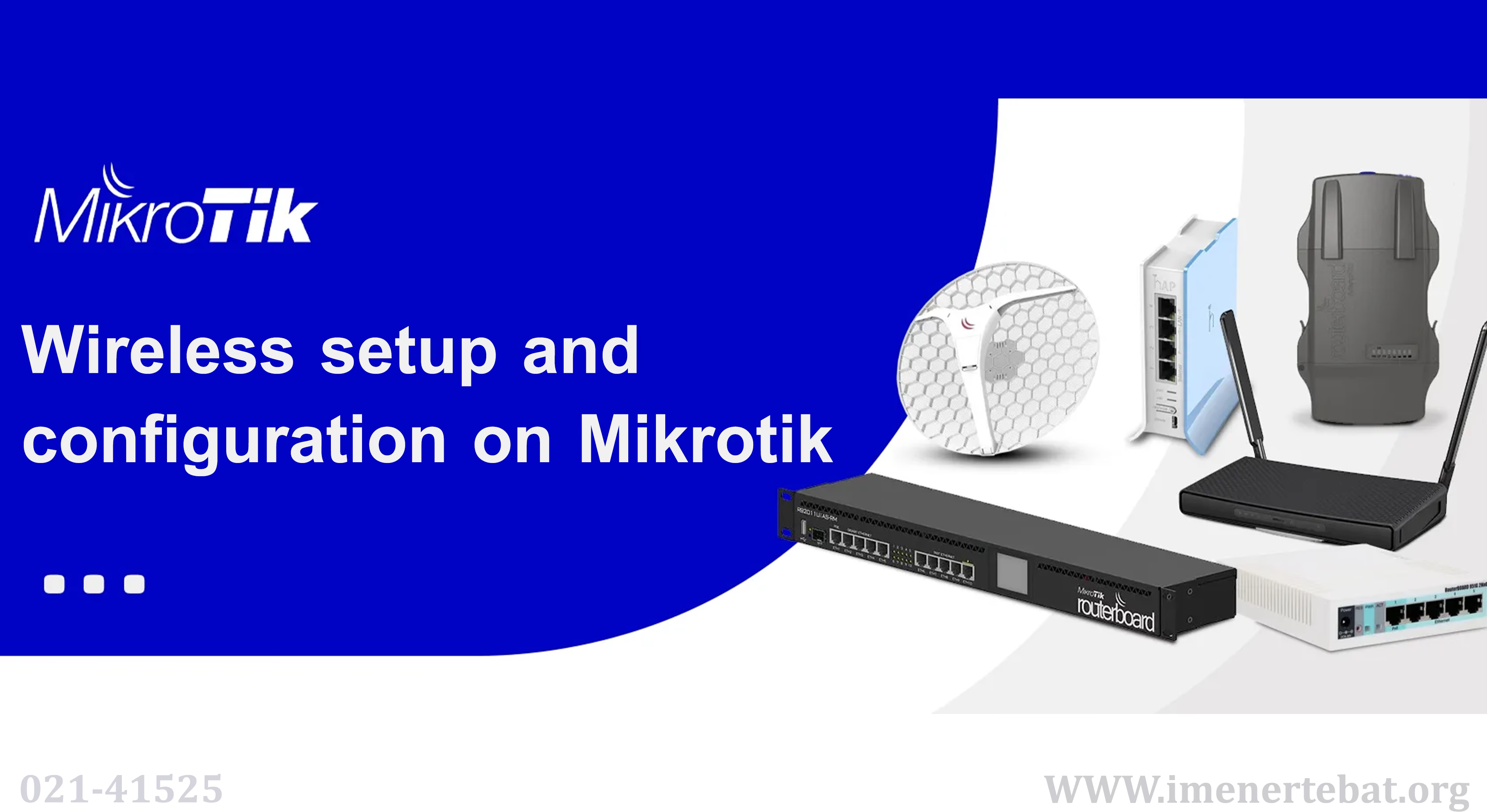
در تصویر مقاله راه اندازی و تنظیمات وایرلس در روتر میکروتیک، انواع محصولات میکروتیک را مشاهده می کنید
مراحل اولیه تنظیم وایرلس، از بررسی و فعال سازی کارت وایرلس در میکروتیک
<برای شروع راه اندازی و تنظیمات وایرلس در روتر میکروتیک، دو روش اصلی استفاده از نرمافزار Winbox یا بهره گیری از WebFig و Terminal وجود دارد. در حالی که هر سه ابزار امکان مدیریت و کانفیگ کامل را به شما میدهند، Winbox به دلیل رابط کاربری ساده تر و سرعت بالاتر، بین مدیران شبکه محبوبیت بیشتری دارد. به همین دلیل در این آموزش، ابتدا مراحل کار با Winbox را به طور کامل بررسی میکنیم. در ابتدا ورود به روتر از طریق Winbox است. پس از اتصال کابل شبکه به دستگاه میکروتیک و اجرای نرمافزار Winbox، در لیست ظاهرشده، روتر خود را انتخاب کنید.
در حالت پیش فرض، نام کاربری دستگاه admin است و هیچ رمزی برای ورود تعیین نشده است. پس از ورود موفقیت آمیز، توصیه می شود فورا یک رمز عبور قوی و امن برای حساب کاربری خود تعریف کنید تا از دسترسی های غیرمجاز جلوگیری شود. در مرحله بعد باید وضعیت کارت وایرلس دستگاه را بررسی کنید. با مراجعه به منوی Wireless، میتوانید کارت وایرلس داخلی یا خارجی متصل به دستگاه را مشاهده کنید. برخی مدل های میکروتیک کارت وایرلس داخلی دارند، اما در صورت عدم وجود، ممکن است کارت خارجی به آن اضافه شده باشد. این بخش به شما امکان می دهد مشخص کنید کدام کارت ها فعال و آماده استفاده هستند.
اگر کارت وایرلس شما در حالت غیرفعال باشد، کافی است روی آن کلیک کنید و گزینه Enable را انتخاب نمایید. با فعال سازی کارت، دستگاه آماده ارائه سرویس وایرلس خواهد شد. این مرحله یکی از حیاتی ترین مراحل در راه اندازی و تنظیمات وایرلس در روتر میکروتیک است، زیرا بدون فعال سازی کارت، امکان راه اندازی شبکه بیسیم وجود نخواهد داشت. از این نقطه به بعد، شما قادر خواهید بود جزئیات بیشتری مانند انتخاب حالت عملکرد کارت (ap bridge یا station)، تعیین SSID، کانال فرکانس و سایر تنظیمات امنیتی را اعمال کنید. این مراحل پایه ای، نقش مهمی در ایجاد یک شبکه وایرلس پایدار و قابل اطمینان ایفا می کنند.
نحوه تنظیم امنیت وایرلس در میکروتیک با WPA2 و WPA3
برای راه اندازی و تنظیمات وایرلس در روتر میکروتیک، ابتدا باید کارت وایرلس موردنظر خود را انتخاب کرده و وارد بخش Wireless شوید. در این بخش می توانید حالت عملکرد کارت را تعیین کنید. اگر قصد دارید دستگاه بهعنوان یک اکسس پوینت عمل کند، حالت ap bridge را انتخاب کنید و در صورتی که میخواهید روتر به شبکهای دیگر متصل شود، گزینههای station یا station bridge مناسب هستند. پس از تعیین حالت عملکرد، نوبت به انتخاب نام شبکه یا همان SSID میرسد.
<این نام شبکه همان چیزی است که کاربران برای اتصال به وایرلس آن را مشاهده میکنند، بنابراین بهتر است نامی واضح و مرتبط با شبکه خود انتخاب کنید تا کاربران به راحتی آن را شناسایی کنند. مرحله بعدی انتخاب Band یا باند فرکانسی است. بسته به نوع دستگاهها و محیط شبکه، میتوانید بین 2.4GHz و 5GHz یکی را انتخاب کنید. باند 2.4GHz پوشش دهی بیشتری دارد اما ممکن است با سایر دستگاه ها تداخل داشته باشد، در حالی که باند ۵GHz سرعت بالاتر و تداخل کمتر ارائه میدهد.
در ادامه، باید مقدار Channel Width را تنظیم کنید. این گزینه تعیین میکند که هر کانال وایرلس چه پهنای باندی داشته باشد. معمولاً مقدار 20 یا 40 مگاهرتز بهترین عملکرد را در اکثر محیطها فراهم میکند و میتواند سرعت و کیفیت اتصال کاربران را بهینه کند. پس از تنظیمات پایه، مرحله مهم بعدی امنیت شبکه وایرلس است. برای این کار به تب Security Profiles بروید و یک پروفایل جدید بسازید. در بخش Authentication Types گزینه WPA2-PSK را انتخاب کنید و یک رمز عبور قوی در بخش WPA2 Pre-Shared Key وارد نمایید. در نهایت، این پروفایل امنیتی را در تنظیمات کارت وایرلس روی Security Profile اعمال کنید.
در ادامه، بهتر است قبل از رفتن به بخش امنیت، به گزینه Channel Selection نیز توجه کنید. این تنظیم به شما امکان میدهد کانالهای شلوغ را شناسایی کرده و شبکه را روی کانالهایی با تداخل کمتر قرار دهید. انتخاب کانال مناسب میتواند از نویز و افت سرعت جلوگیری کند و تجربه اتصال پایدارتر و سریعتری برای کاربران فراهم کند. همچنین، استفاده از ابزارهایی مانند Wi-Fi Analyzer میتواند به شما کمک کند تا کانالهای با تداخل کمتر را شناسایی کرده و بهترین گزینه را برای شبکه خود انتخاب کنید. با انتخاب کانال مناسب، علاوه بر کاهش تداخل، میتوانید عملکرد شبکه را به حداکثر برسانید و از مشکلاتی مانند کندی سرعت و قطع ارتباط جلوگیری کنید.
کانفیگ DHCP Server روی اینترفیس وایرلس در میکروتیک
برای ایجاد DHCP Server در روتر میکروتیک و اختصاص خودکار آی پی به کاربران وایرلس، ابتدا باید وارد منوی IP → DHCP Server شوید. این بخش به شما امکان می دهد تا سرویس دهنده آی پی را روی اینترفیس های مختلف شبکه فعال کنید و مدیریت دقیقی روی تخصیص آی پی ها داشته باشید. در مرحله بعد، باید یک DHCP Server جدید روی اینترفیس وایرلس خود ایجاد کنید. این کار باعث می شود که هر کاربری که به شبکه بیسیم شما متصل می شود، به صورت خودکار یک آدرس آی پی معتبر دریافت کند و نیازی به تنظیم دستی آی پی برای هر دستگاه نباشد.
پس از ایجاد DHCP Server، نوبت به تعریف محدوده آی پی یا Pool می رسد. این محدوده مشخص می کند که چه بازهای از آی پی ها به دستگاه های متصل اختصاص داده شود. به عنوان مثال می توان محدودهای مانند 192.168.88.200-192.168.88.10 تعیین کرد تا DHCP فقط از این بازه آی پی ها استفاده کند. همچنین، در این بخش میتوانید تنظیمات دیگری مانند Gateway، DNS Server و Lease Time را تعیین کنید.
این مقادیر به کاربران اجازه میدهد بدون مشکل به اینترنت متصل شوند و مدیریت شبکه نیز ساده تر شود. در نهایت، پس از اعمال تنظیمات، بهتر است اتصال یک یا دو دستگاه را آزمایش کنید تا مطمئن شوید DHCP به درستی عمل می کند و کاربران به صورت خودکار آی پی دریافت می کنند. این مرحله، شبکه وایرلس شما را کارآمدتر و استفاده از آن را برای کاربران ساده تر می کند.
نکات کاربردی برای مدیریت و بهینه سازی وایرلس در روتر میکروتیک
راه اندازی و تنظیمات وایرلس در روتر میکروتیک تنها به فعال سازی کارت وایرلس محدود نمی شود و برای داشتن شبکه ای پایدار و سریع، نیاز به بهینه سازی های دقیق دارد. اولین نکته مهم انتخاب کانال مناسب است. در محیط های پر تراکم، کانال پیش فرض ممکن است باعث تداخل با شبکه های دیگر شود. با استفاده از ابزار Frequency Usage در میکروتیک، می توانید کانالی خلوت تر پیدا کرده و کیفیت ارتباط کاربران را بهبود دهید. نکته دوم در راه اندازی و تنظیمات وایرلس در روتر میکروتیک مربوط به تنظیم توان سیگنال یا Tx Power است.
افزایش بیش از حد قدرت ارسال سیگنال همیشه باعث بهبود کیفیت نمی شود و ممکن است موجب تداخل و کاهش کارایی شود. بهترین کار این است که قدرت سیگنال را بر اساس محیط، تعداد کاربران و فاصله آن ها از روتر میکروتیک تنظیم کنید تا پوشش بهینه ایجاد شود. سومین نکته مهم، استفاده از چند SSID است. با خرید روتر میکروتیک این امکان فراهم می شود که روی یک کارت وایرلس چند شبکه مجزا ایجاد کنید. برای مثال می توانید یک SSID برای کاربران اصلی و یک شبکه جداگانه برای کاربران مهمان تعریف کنید تا امنیت و مدیریت شبکه بهبود یابد.
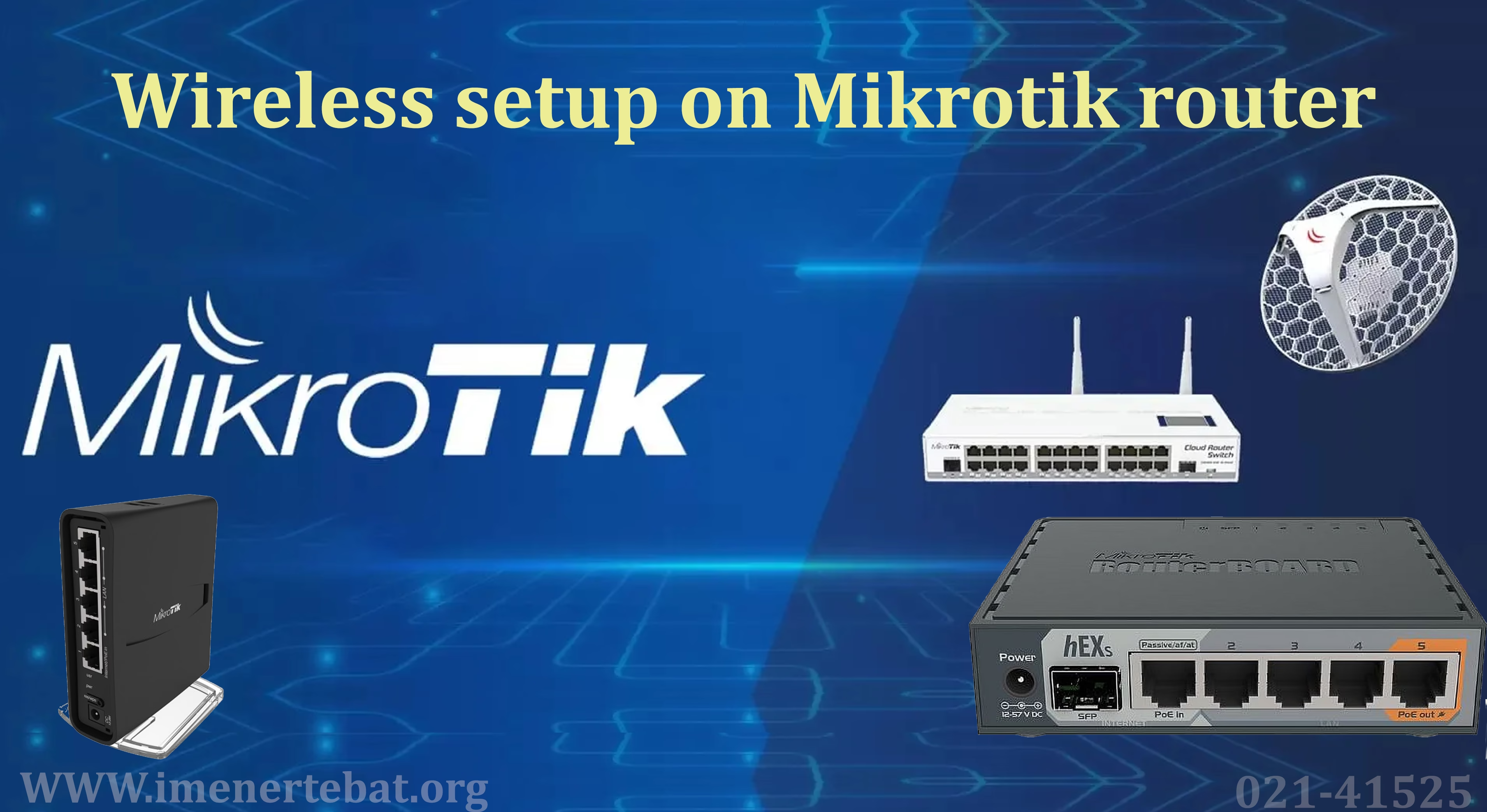
در این تصویر راه اندازی و تنظیمات وایرلس در روتر میکروتیک را مشاهده می کنید
چهارمین نکته، فعال سازی Access List است. با این ویژگی می توانید دسترسی دستگاه ها یا کاربران خاص را محدود کنید و تنها دستگاه های مجاز اجازه اتصال به شبکه را داشته باشند. این کار امنیت شبکه شما را افزایش داده و از نفوذهای غیرمجاز جلوگیری می کند. در نهایت در راه اندازی و تنظیمات وایرلس در روتر میکروتیک، تنظیم QoS و مدیریت پهنای باند از اهمیت ویژهای برخوردار است. با استفاده از ابزارهای Queue و Simple Queue می توانید سرعت اینترنت کاربران وایرلس را مدیریت کنید و از مصرف بیش از حد برخی کاربران جلوگیری نمایید. این اقدام باعث می شود که همه کاربران تجربه اتصال بهتری داشته باشند و شبکه پایدارتر عمل کند.
افزایش امنیت با تنظیمات وایرلس در روتر میکروتیک
امنیت یکی از مهمترین نگرانی ها در شبکه های وایرلس است و میکروتیک ابزارهای متنوعی برای حفاظت از شبکه در اختیار مدیران قرار می دهد. اولین و مهمترین گام در راه اندازی و تنظیمات وایرلس در روتر میکروتیک و برقراری امنیت، استفاده از رمزنگاری های مدرن WPA2 یا WPA3 است و پرهیز از پروتکل های قدیمی مانند WEP یا WPA قدیمی توصیه می شود، زیرا آن ها به راحتی قابل نفوذ هستند و امنیت شبکه را به خطر می اندازند.
یکی دیگر از روش های افزایش امنیت در راه اندازی و تنظیمات وایرلس در روتر میکروتیک، مخفی کردن SSID است. با این کار نام شبکه برای کاربران معمولی قابل مشاهده نخواهد بود و تنها افرادی که اطلاعات شبکه را دارند می توانند به آن متصل شوند. این اقدام به کاهش ریسک نفوذ و حملات ناخواسته کمک می کند. میکروتیک همچنین امکان محدود کردن دسترسی کاربران با فیلتر MAC Address را فراهم می کند. با این قابلیت، می توان فقط دستگاه های مشخص و مجاز را به شبکه متصل کرد و از دسترسی غیرمجاز جلوگیری نمود. این ویژگی به خصوص در محیط های سازمانی و اداری اهمیت بالایی دارد.
تنظیم فایروال نیز یکی از اقدامات حیاتی برای امنیت وایرلس است. با پیکربندی قوانین فایروال، می توان حملات احتمالی را مسدود کرد، دسترسی های غیرمجاز به منابع شبکه را محدود نمود و کنترل کاملی روی ترافیک شبکه داشت. در نهایت، ایجاد VLAN روی وایرلس یک روش پیشرفته برای جداسازی ترافیک کاربران است. با تفکیک شبکه به چند VLAN می توان کاربران مهمان و داخلی را از هم جدا کرد، امنیت داده ها را افزایش داد و مدیریت شبکه را ساده تر نمود. ترکیب این روش ها با سایر تنظیمات امنیتی، شبکه وایرلس میکروتیک را به یک محیط امن و قابل اعتماد تبدیل می کند.
بررسی و کانفیگ حالت های مختلف وایرلس در روتر میکروتیک
یکی از قابلیت های برجسته روتر میکروتیک، پشتیبانی از حالت های مختلف وایرلس است که انعطاف پذیری بالایی در طراحی شبکه های بی سیم فراهم می کند. اولین حالت، ap bridge است که دستگاه در این حالت به عنوان یک اکسس پوینت عمل می کند و امکان اتصال چندین کاربر به شبکه را به صورت همزمان فراهم می آورد. این حالت برای راه اندازی شبکه های داخلی سازمان ها یا خانه ها بسیار مناسب است.
حالت دوم، station است که در آن دستگاه میکروتیک به یک اکسس پوینت دیگر متصل می شود و به نوعی نقش یک کلاینت وایرلس را ایفا می کند. این حالت بیشتر زمانی کاربرد دارد که می خواهید یک روتر را به شبکهای موجود وصل کنید و دسترسی بیسیم از طریق آن برقرار شود. حالت station bridge شباهت زیادی به حالت station دارد، با این تفاوت که علاوه بر اتصال به اکسس پوینت دیگر، امکان پل زدن شبکه (bridging) بین دستگاه ها را نیز فراهم می کند. این ویژگی برای اتصال شبکه های محلی به یکدیگر از طریق وایرلس کاربرد دارد و به مدیر شبکه امکان میدهد شبکهای یکپارچه ایجاد کند.
یکی دیگر از حالت های پیشرفته، WDS (Wireless Distribution System) است که برای ایجاد ارتباط نقطه به نقطه بین دو روتر میکروتیک استفاده می شود. این حالت به شما اجازه می دهد تا مسافت های طولانی را با وایرلس پوشش دهید و شبکه های مجزا را بدون کابل به هم متصل کنید. استفاده از این حالت ها به مدیر شبکه امکان می دهد تا شبکه وایرلس خود را متناسب با نیازهای محیط و تعداد کاربران طراحی و بهینه سازی کنید. انتخاب درست هر حالت، کیفیت اتصال، پایداری شبکه و مدیریت پهنای باند را به میزان قابل توجهی بهبود می بخشد و شبکه ای انعطاف پذیر و امن ایجاد می کند.
مشکلات رایج در وایرلس میکروتیک و راه حل ها
در هنگام راه اندازی و تنظیمات وایرلس در روتر میکروتیک، ممکن است کاربران با مشکلات متعددی مواجه شوند که شناسایی و رفع آن ها برای عملکرد پایدار شبکه ضروری است. یکی از رایج ترین مشکلات، عدم امکان اتصال کاربران به شبکه است. در چنین شرایطی باید بررسی کنید که حالت کارت وایرلس روی ap bridge تنظیم شده باشد و پروفایل امنیتی به درستی انتخاب شده باشد تا دسترسی به شبکه امکان پذیر شود.
مشکل دیگری که اغلب گزارش می شود، سرعت پایین وایرلس است. برای بهبود این وضعیت می توان کانال وایرلس را تغییر داد، فاصله کاربران با روتر را کاهش داد و یا پهنای کانال (Channel Width) را روی ۲۰/۴۰ مگاهرتز تنظیم کرد تا عملکرد شبکه بهینه شود. گاهی نیز اتصال کاربران قطع و وصل مداوم دارد که این مشکل می تواند ناشی از قدرت بیش از حد سیگنال یا نویز محیطی باشد. کاهش توان ارسال سیگنال و بررسی محیط برای منابع نویز میتواند به بهبود کیفیت ارتباط کمک کند.
یکی دیگر از مشکلات رایج در راه اندازی و تنظیمات وایرلس در روتر میکروتیک، عدم تخصیص آی پی به کاربران است. این مشکل معمولاً زمانی رخ می دهد که DHCP Server روی اینترفیس وایرلس فعال نباشد یا تنظیمات آن نادرست باشد. بررسی و فعال سازی صحیح DHCP Server می تواند این مشکل را رفع کند. در نهایت، مدیریت صحیح تنظیمات وایرلس و پایش منظم عملکرد شبکه می تواند از بروز بسیاری از مشکلات جلوگیری کند. با رعایت نکات مربوط به Mode، Security Profile، کانال، توان سیگنال و DHCP، شبکه وایرلس میکروتیک شما پایدار، سریع و امن باقی خواهد ماند.
نتیجه گیری و سوالات متداول
به طور کلی روتر میکروتیک با ارائه امکانات پیشرفته در بخش وایرلس، یکی از بهترین انتخاب ها برای ایجاد شبکه بیسیم پایدار و امن هستند. در این مقاله به صورت جامع با مراحل راهاندازی وایرلس در میکروتیک از تنظیمات اولیه و امنیت گرفته تا مدیریت پهنای باند، استفاده از چند SSID، تنظیم QoS و رفع مشکلات رایج، آشنا شدیم. اگر قصد دارید یک شبکه وایرلس حرفهای و پایدار راهاندازی کنید، میکروتیک نه تنها نیازهای پایهای شما را برطرف می کند، بلکه با قابلیت هایی مثل CAPsMAN، فایروال قدرتمند و مدیریت کاربران، شما را از خرید تجهیزات گران قیمت دیگر بی نیاز خواهد کرد.
در نهایت، توصیه می شود مدیر شبکه قبل از آغاز فرآیند راه اندازی و تنظیمات وایرلس در روتر میکروتیک، یک طرح کلی از ساختار شبکه وایرلس تهیه کند. این طرح شامل تعداد کاربران، نوع دستگاه ها، میزان پوشش دهی مورد انتظار و حتی پیش بینی پهنای باند است. چنین برنامه ریزی ای کمک می کند تا در حین تنظیمات، با مشکلات کمتری مواجه شوید و شبکه بیسیم شما از همان ابتدا بهینه و پایدار راه اندازی گردد.
از سوی دیگر، امنیت در شبکه های وایرلس میکروتیک بسیار جدی گرفته شده است. پشتیبانی از استانداردهای رمزنگاری جدید مانند WPA2-Enterprise، قابلیت فیلترینگ MAC Address و امکان کنترل توان سیگنال، به مدیر شبکه کمک می کند تا علاوه بر جلوگیری از نفوذهای غیرمجاز، کیفیت و پایداری ارتباط را نیز بهبود بخشد. ترکیب این امکانات با قابلیت های روتینگ و فایروال داخلی، میکروتیک را به یک راهکار کامل برای ایجاد شبکه های بیسیم امن و پایدار تبدیل کرده است.
چگونه روتر میکروتیک را به اکسس پوینت وایرلس تبدیل کنیم؟
برای این کار کافی است کارت وایرلس را در حالت ap bridge قرار دهید، یک SSID تعریف کنید و پروفایل امنیتی (WPA2 یا WPA3) تنظیم نمایید.
چرا وایرلس میکروتیک من در لیست شبکه ها نمایش داده نمی شود؟
این مشکل معمولاً به دلیل مخفی بودن SSID یا غیرفعال بودن کارت وایرلس رخ میدهد. در بخش Wireless وضعیت کارت را بررسی و SSID را فعال کنید.
بهترین تنظیم برای افزایش سرعت وایرلس در میکروتیک چیست؟
انتخاب کانال خلوتتر، تنظیم Channel Width روی 20/40 مگاهرتز و کاهش فاصله کاربران با روتر، تأثیر چشمگیری در افزایش سرعت دارد.
آیا میتوان چند SSID روی یک کارت وایرلس در میکروتیک ایجاد کرد؟
بله، میکروتیک این امکان را میدهد که چند SSID با پروفایل های امنیتی متفاوت روی یک کارت وایرلس تعریف کنید (مثلاً برای کاربران مهمان و شبکه داخلی).