


وبلاگ
راه اندازی اینترنت بر روی روتر میکروتیک
راه اندازی اینترنت بر روی روتر میکروتیک یکی از اولین گامها پس از خرید و نصب دستگاه روتر برد میکروتیک است. این فرآیند شامل اتصال فیزیکی کابل ها، ورود به محیط مدیریتی و انتخاب نوع اتصال اینترنت میشود. بسته به سرویس دهنده، می توان از روشه ایی مثل PPPoE، DHCP Client یا Static IP استفاده کرد. پس از انجام تنظیمات، با فعال سازی NAT و تست اتصال، کاربران شبکه داخلی به راحتی به اینترنت دسترسی پیدا خواهند کرد. در این مقاله به آموزش راه اندازی اینترنت بر روی روتر میکروتیک می پردازیم.
نحوه پیکربندی و تنظیم روتر میکروتیک برای اتصال به اینترنت
اقدامات و پیش نیازهای اولیه تنظیم میکروتیک برای اتصال به اینترنت شامل موارد مهمی بوده که به آنها می پردازیم. اولین پیش نیاز برای راه اندازی اینترنت بر روی روتر میکروتیک داشتن یک سرویس فعال از سوی شرکت ارائه دهنده اینترنت (ISP) است. این سرویس می تواند در قالب فناوری های مختلفی مانند ADSL، VDSL، فیبر نوری یا حتی اینترنت بیسیم ارائه شود. بنابراین قبل از هر اقدامی باید مطمئن شوید که خط اینترنت شما فعال است و دسترسی به آن از طریق مودم یا لینک مستقیم فراهم می باشد. دومین مورد، اطلاعات اتصال است که توسط سرویس دهنده در اختیار شما قرار می گیرد.
این اطلاعات بسته به نوع سرویس متفاوت است، به طور مثال در سرویس های PPPoE معمولاً یک نام کاربری و رمز عبور اختصاصی داده می شود. بدون داشتن این اطلاعات، اتصال به اینترنت امکان پذیر نخواهد بود. در روش تنظیم میکروتیک برای اتصال اینترنت از طریق روتر برد باید یک آدرس IP اختصاص دهید. در شرایطی که ISP از روش IP استاتیک استفاده می کند، شما باید مجموعه ای از داده ها شامل آدرس IP ثابت، Subnet Mask، Gateway و DNS سرور را به طور دقیق وارد کنید. هر گونه اشتباه در وارد کردن این مقادیر باعث عدم برقراری ارتباط اینترنتی خواهد شد. این روش برای کاربرانی که نیاز به دسترسی پایدار دارند، استفاده دارد.
برخی از سرویس ها به صورت خودکار از طریق پروتکل DHCP به کاربران آدرس IP و سایر تنظیمات لازم را اختصاص می دهند. در این حالت کافی است روتر میکروتیک روی حالت DHCP Client قرار بگیرد تا تنظیمات شبکه به صورت اتوماتیک دریافت شود. علاوه بر داشتن سرویس اینترنت و اطلاعات اتصال، وجود یک دستگاه روتر mikrotik سالم و به روز نیز ضروری است. بهتر است سیستم عامل RouterOS روی آخرین نسخه پایدار ارتقا داده شود تا هم مشکلات احتمالی برطرف گردد و هم قابلیت های جدید در اختیار شما قرار گیرد.
عدم به روزرسانی می تواند باعث بروز مشکلات امنیتی یا محدودیت در امکانات شود. همچنین، در صورتی که مشکلات اتصال به شبکه یا محدودیتهای عملکردی مشاهده میشود، انجام بررسیهای دورهای و تعمیرات پیشگیرانه بر روی روتر میتواند به بهبود عملکرد و پیشگیری از خرابیهای احتمالی کمک کند. این فرآیند شامل شناسایی و رفع مشکلات نرمافزاری یا سختافزاری، بهروزرسانی تنظیمات امنیتی و سیستمعامل، و کنترل سلامت فیزیکی دستگاه می باشد.
مراحل کلی راه اندازی اینترنت و روش های مختلف اتصال بر روی میکروتیک
نخستین گام در راه اندازی اینترنت بر روی روتر میکروتیک، اتصال فیزیکی روتر است. در این مرحله باید کابل ورودی اینترنت که از مودم یا مستقیماً از سرویس دهنده دریافت می کنید، به یکی از پورت های مخصوص WAN روی روتر وصل شود. سایر پورت ها معمولاً برای شبکه داخلی (LAN) استفاده می شوند تا کاربران بتوانند از طریق کابل یا وایرلس به اینترنت دسترسی داشته باشند.
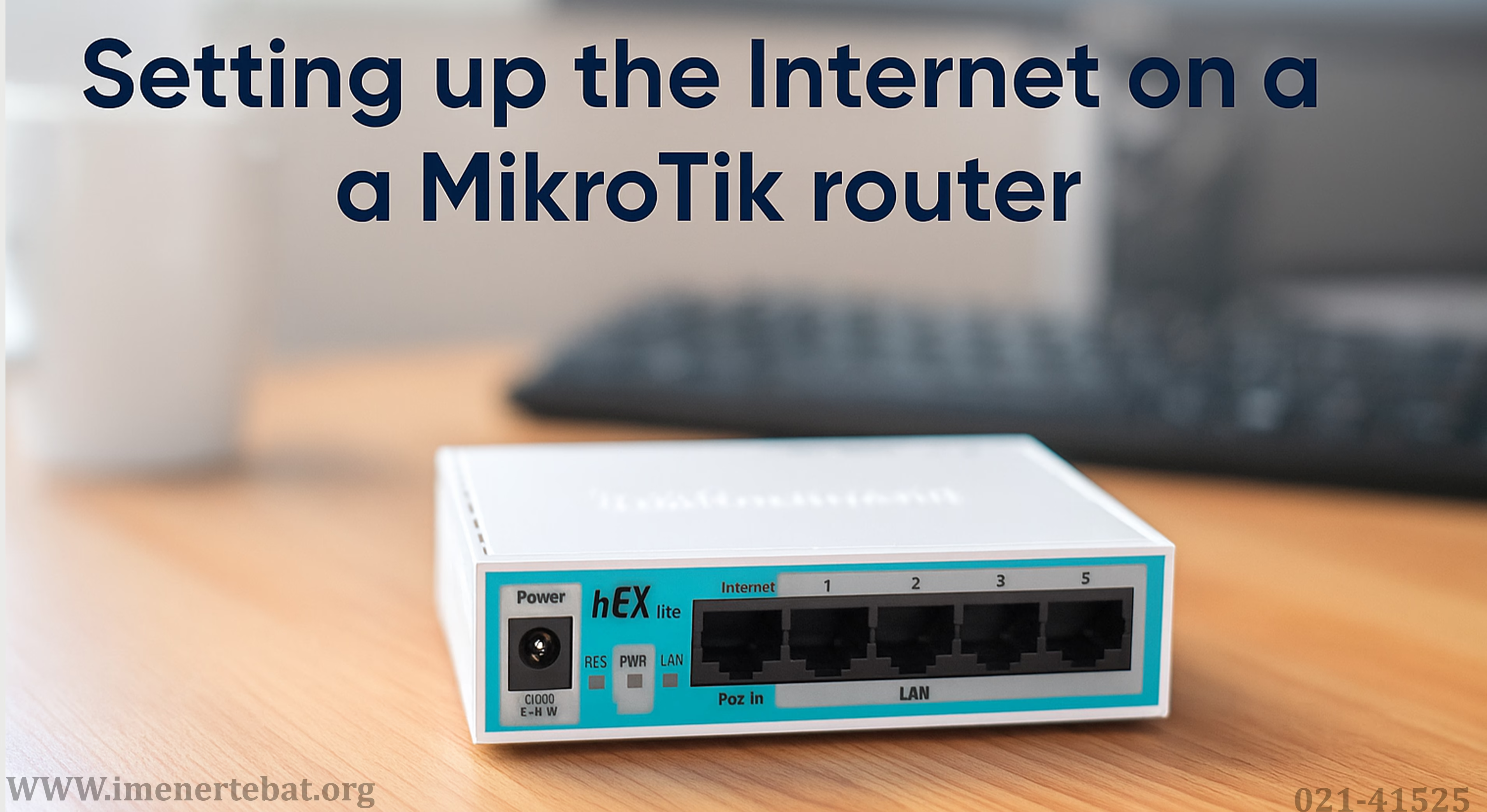
در این تصویر راه اندازی اینترنت بر روی روتر میکروتیک و نمونه روتر میکروتیک را مشاهده می کنید
پس از برقراری اتصال فیزیکی، نوبت به دسترسی به محیط مدیریتی روتر می رسد. برای این کار میتوان از نرمافزار Winbox یا رابط تحت وب WebFig استفاده کرد. این ابزارها به شما امکان می دهند به صورت گرافیکی وارد تنظیمات شوید و بدون نیاز به دانش پیچیده دستوری، فرآیند راه اندازی را آغاز کنید. گام سوم در راه اندازی اینترنت بر روی روتر میکروتیک، پیکربندی اتصال اینترنت می باشد. بسته به نوع سرویسی که از ISP دریافت کردهاید، باید یکی از روش های PPPoE، DHCP Client یا Static IP را انتخاب کنید.
در این بخش اطلاعاتی مانند نام کاربری و رمز عبور یا آدرس IP ثابت وارد می شود تا ارتباط میان روتر و سرویس دهنده برقرار گردد. مرحله بعد فعال سازی NAT یا Network Address Translation است. این قابلیت باعث می شود آدرس های خصوصی دستگاه های داخلی شبکه به یک آدرس عمومی تبدیل شوند و تمامی کاربران بتوانند از یک اتصال اینترنت مشترک بهره مند شوند. در واقع، NAT پل ارتباطی بین شبکه داخلی شما و اینترنت جهانی است. در پایان، باید اتصال اینترنت تست و در صورت نیاز عیب یابی شود.
با ابزارهایی مانند Ping یا بررسی مرورگر می توان از صحت اتصال مطمئن شد. همچنین پیشنهاد میشود پس از اطمینان از برقراری اینترنت، برخی تنظیمات امنیتی مانند تغییر رمز عبور پیش فرض، بستن سرویس های غیرضروری و به روزرسانی RouterOS را اعمال کنید تا شبکه شما علاوه بر پایداری، در برابر تهدیدات احتمالی نیز ایمن باشد.
اتصال اینترنت از طریق DHCP Client در روتر میکروتیک
یکی از ساده ترین و رایج ترین روش های برقراری و راه اندازی اینترنت بر روی روتر میکروتیک، استفاده از قابلیت DHCP Client است. در این شیوه، روتر میکروتیک به طور خودکار تمام تنظیمات مربوط به آدرس IP، Subnet Mask، Gateway و DNS را از سرویس دهنده اینترنت دریافت می کند و نیازی به وارد کردن دستی این اطلاعات وجود ندارد. این روش بیشتر در محیط های خانگی یا اداری کوچک کاربرد دارد. جایی که کاربر معمولاً از یک مودم ADSL یا VDSL استفاده می کند و مودم در حالت عادی (Route Mode) قرار دارد.
در چنین شرایطی، روتر میکروتیک صرفاً به عنوان دریافت کننده اطلاعات عمل کرده و فرآیند اتصال اینترنت بسیار سریع و بدون پیچیدگی انجام می شود. مزیت اصلی این نوع اتصال، سهولت در راه اندازی اینترنت بر روی روتر میکروتیک است. کاربر حتی بدون دانش تخصصی در حوزه شبکه می تواند با فعال سازی DHCP Client روی پورت WAN روتر، دسترسی به اینترنت را برقرار کند. به همین دلیل این روش برای تازه کارها و کسانی که به دنبال یک راه حل ساده هستند، گزینه ای ایده آل محسوب می شود. البته این روش یک محدودیت هم دارد و آن کنترل کمتر روی تنظیمات شبکه است.
وقتی اطلاعات IP به طور خودکار از ISP دریافت می شود، امکان شخصی سازی کامل یا استفاده از برخی قابلیت های پیشرفته کمتر خواهد بود. به همین دلیل در شبکه های بزرگ یا سازمانی، معمولاً روش های دیگر مثل Static IP یا PPPoE ترجیح داده می شود. به طور کلی، استفاده از DHCP Client در راه اندازی اینترنت بر روی روتر میکروتیک مناسب کسانی است که می خواهند به سرعت اینترنت را راه اندازی کرده و بدون دغدغه از آن استفاده کنند. این روش به خصوص برای مودمهایی که روی حالت Bridge تنظیم نشدهاند، انتخابی مناسب به شمار می رود و تجربهای روان و بدون پیچیدگی را برای کاربران فراهم می سازد.
با این حال، DHCP Client در میکروتیک تنها به اتصال ساده محدود نمیشود و امکانات تکمیلی دیگری هم در اختیار کاربر می گذارد. برای مثال، می توان تعیین کرد که روتر پس از دریافت تنظیمات جدید، به طور خودکار Routeها را به روزرسانی کند یا DNSهای دریافتی را نادیده گرفته و از DNSهای دلخواه استفاده کند. حتی امکان نظارت بر وضعیت اتصال وجود دارد تا در صورت قطع سرویس دهنده یا تغییر آدرس Gateway، روتر بتواند واکنش مناسب نشان دهد. این جزئیات کوچک باعث میشود DHCP Client باوجود سادگی، همچنان ابزاری کارآمد برای بسیاری از سناریوهای شبکه باقی بماند
اتصال اینترنت از طریق PPPoE Client در روتر میکروتیک
PPPoE یا همان Point-to-Point Protocol over Ethernet یکی از رایج ترین شیوه های اتصال و راه اندازی اینترنت بر روی روتر میکروتیک در ایران است که به ویژه در سرویس های ADSL و VDSL کاربرد دارد. در این روش، شرکت ارائه دهنده اینترنت (ISP) به هر کاربر یک نام کاربری و رمز عبور اختصاصی می دهد و روتر میکروتیک موظف است با استفاده از این اطلاعات ارتباط را برقرار کند. مزیت بزرگ PPPoE در مقایسه با DHCP، کنترل و امنیت بیشتر است. چون ارتباط بر پایه اعتبارسنجی کاربر انجام میشود، هر اتصال بهصورت یکتا و قابل پیگیری خواهد بود.
این موضوع برای ISPها و همچنین مدیران شبکه اهمیت زیادی دارد زیرا امکان مدیریت بهتر و محدود سازی دسترسی فراهم می شود. از نظر مدیریتی، PPPoE این قابلیت را فراهم می کند که مصرف کاربران به طور دقیق ثبت و لاگ گذاری شود. در واقع، مدیر شبکه می تواند متوجه شود هر کاربر چه زمانی وارد شبکه شده، چه مدت متصل بوده و چه میزان ترافیک مصرف کرده است. این ویژگی به خصوص در کسب و کارهایی مثل گیم نت ها یا هتل ها که نیاز به مدیریت حجم مصرف وجود دارد، بسیار کاربردی است. یکی دیگر از نقاط قوت این روش، پایداری اتصال است.
معمولاً وقتی PPPoE روی روتر میکروتیک راه اندازی شود، در صورت قطع و وصل شدن لحظه ای سرویس اینترنت، روتر به طور خودکار دوباره تلاش می کند ارتباط را برقرار کند. این موضوع موجب می شود کاربران کمتر قطعی را حس کنند و تجربه پایدارتری داشته باشند. در مجموع، اتصال از طریق PPPoE Client در میکروتیک گزینه ای حرفه ای تر نسبت به DHCP به شمار می رود. این روش اگرچه نیازمند وارد کردن اطلاعات کاربری و پیکربندی دقیق تر است، اما در مقابل امنیت بالاتر، مدیریت بهتر و شفافیت در مصرف را به همراه دارد. به همین دلیل همچنان یکی از محبوب ترین راه های اتصال به اینترنت در ایران محسوب می شود.
اتصال روتر میکروتیک به اینترنت از طریق Static IP
برخی از کاربران و سازمان ها ترجیح می دهند یا مجبور هستند از IP ثابت استفاده کنند. در این روش، شرکت ارائه دهنده اینترنت یک آدرس IP مشخص به همراه Subnet Mask، Gateway و DNS به شما اختصاص می دهد که باید به صورت دستی در تنظیمات روتر وارد شود. این کار باعث می شود آدرس دستگاه شما در اینترنت ثابت باقی بماند و با هر اتصال جدید تغییر نکند. یکی از بزرگ ترین مزایای استفاده از Static IP در راه اندازی اینترنت بر روی روتر میکروتیک، ثبات بالا است. این ویژگی به ویژه برای سرویس هایی که باید همیشه در دسترس باشند، مانند وب سرورها، دوربین مداربسته و تجهیزات شبکه حساس، اهمیت دارد.
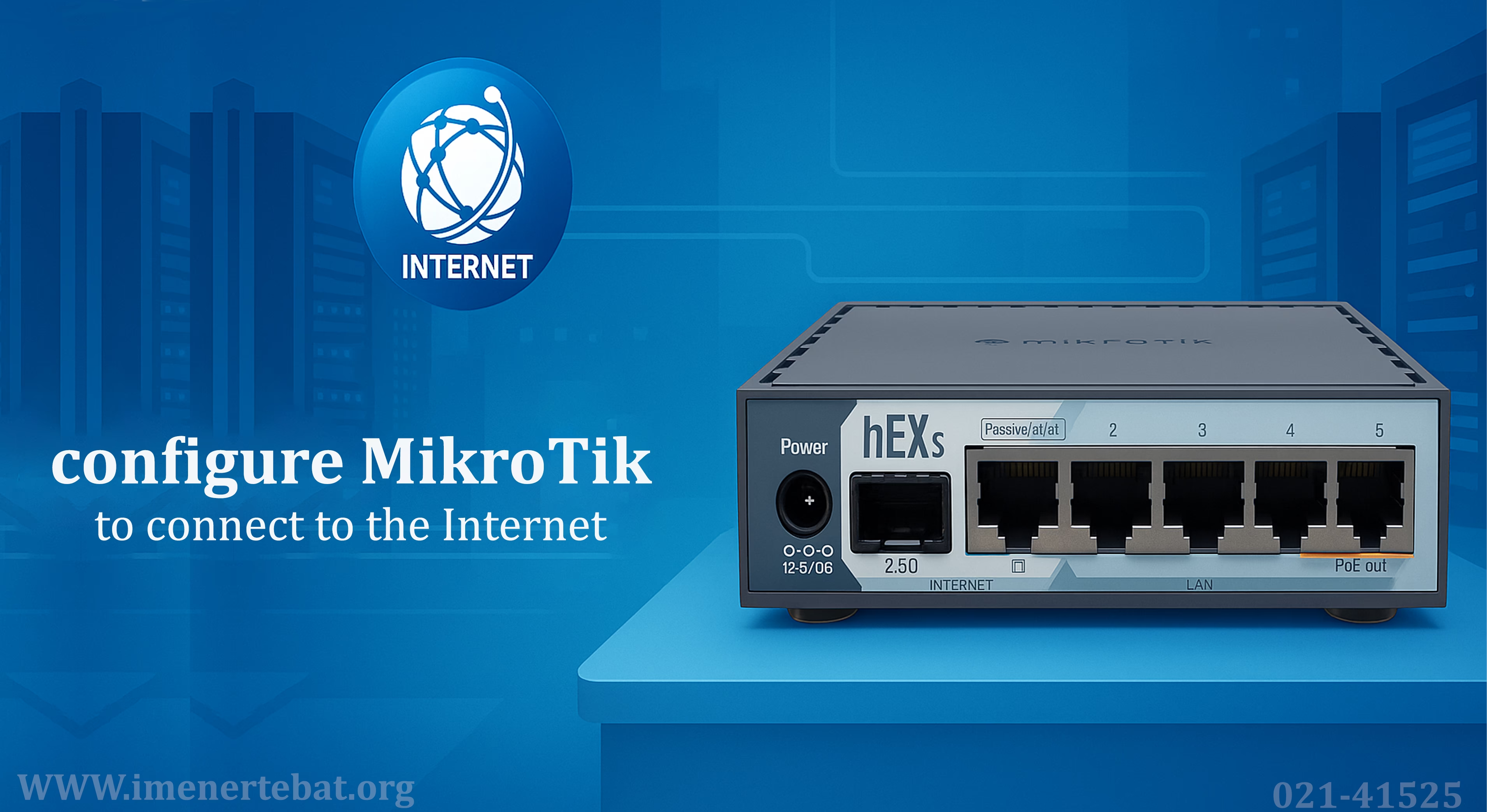
در تصویر مقاله راه اندازی اینترنت بر روی روتر میکروتیک جدیدترین روتر میکروتیک را مشاهده می کنید
بدون Static IP، این سرویس ها ممکن است با تغییر آدرس IP از دسترس خارج شوند. استفاده از IP ثابت به کسب و کارها این امکان را می دهد که از راه دور به شبکه یا سرورهای داخلی دسترسی داشته باشند. برای مثال، اگر یک شرکت بخواهد کارکنان یا مشتریانش به سرور داخلی از خارج شبکه متصل شوند، Static IP بهترین گزینه است زیرا اتصال همیشه با همان آدرس شناخته می شود و نیاز به تنظیمات اضافی برای شناسایی آدرس های متغیر وجود ندارد. در مقابل، تنظیم Static IP در راه اندازی اینترنت بر روی روتر میکروتیک نیازمند دقت بیشتری است.
آدرس ها و مقادیر Subnet، Gateway و DNS باید دقیق وارد شوند و کوچک ترین اشتباه می تواند باعث از دست رفتن اتصال اینترنت شود. به همین دلیل، کاربران معمولاً قبل از اعمال این تنظیمات، اطلاعات خود را از ISP به صورت کامل دریافت و بررسی می کنند. به طور کلی در نحوه پیکربندی و تنظیم میکروتیک برای اتصال به اینترنت، اتصال با Static IP در میکروتیک مناسب محیط هایی است که پایداری، دسترسی دائمی و مدیریت حرفه ای اهمیت دارد. این روش نسبت به DHCP یا PPPoE کمی پیچیده تر است، اما برای شبکه های سازمانی و کسب و کارهایی که نیاز به کنترل کامل بر اتصال اینترنت دارند، بهترین گزینه محسوب می شود.
نقش NAT در اشتراک گذاری و راه اندازی اینترنت در میکروتیک
یکی از مهم ترین و کلیدی ترین تنظیمات در راه اندازی اینترنت بر روی روتر میکروتیک، NAT یا Network Address Translation است. حتی اگر اتصال اینترنت به درستی برقرار شده باشد، بدون فعال سازی NAT، دستگاه های داخلی شبکه نمی توانند از اینترنت استفاده کنند. این موضوع اهمیت بالای NAT را در شبکه های خانگی و سازمانی نشان می دهد. به زبان ساده، NAT یک پل میان شبکه داخلی و اینترنت ایجاد می کند. وقتی چندین دستگاه با آدرس های خصوصی (Private IP) به شبکه متصل هستند، NAT این آدرس ها را به یک آدرس عمومی (Public IP) ترجمه می کند تا ترافیک شبکه بتواند از طریق اینترنت ارسال و دریافت شود.
بدون این ترجمه، بسته های داده نمی توانند مسیر خود را در اینترنت پیدا کنند. یکی از مزایای استفاده از NAT، اشتراک گذاری یک اتصال اینترنتی بین چندین کاربر است. به این ترتیب، چندین کامپیوتر، لپ تاپ، تلفن همراه یا سایر دستگاه های شبکه می توانند از یک خط اینترنت مشترک بهره مند شوند، بدون اینکه هر دستگاه نیاز به یک آدرس IP عمومی جداگانه داشته باشد. فعال سازی NAT در میکروتیک معمولاً همراه با تنظیمات فایروال انجام می شود تا امنیت شبکه نیز حفظ شود.
NAT نه تنها دسترسی به اینترنت را فراهم می کند، بلکه کمک می کند تا آدرس های داخلی شبکه از دید کاربران خارجی پنهان بمانند و از حملات مستقیم به دستگاه های داخلی جلوگیری شود. در نهایت، می توان گفت که NAT ستون فقرات اشتراک گذاری اینترنت در شبکه های کوچک و بزرگ است. بدون NAT، حتی اگر روتر به اینترنت متصل باشد، شبکه داخلی قادر به استفاده از آن نخواهد بود. فعال سازی و مدیریت درست NAT، علاوه بر اشتراکگذاری، به پایداری و امنیت اتصال اینترنت کمک میکند و تجربهای روان و مطمئن برای کاربران فراهم می آورد.
تست اتصال و عیب یابی پس راه اندازی اینترنت بر روی روتر میکروتیک
پس از انجام تنظیمات و راه اندازی اینترنت بر روی روتر میکروتیک، اولین گام بررسی عملکرد اتصال است. مهم است که مطمئن شوید روتر به درستی با سرویس دهنده اینترنت (ISP) ارتباط برقرار کرده و بسته های داده می توانند مسیر خود را به اینترنت طی کنند. بدون این بررسی، مشکلات بعدی شبکه ممکن است ناشناخته باقی بماند. یکی از سادهترین روشها برای تست اتصال، استفاده از دستور Ping به Gateway است. اگر پاسخ از Gateway دریافت شود، یعنی ارتباط میان روتر و ISP برقرار است و مشکل از شبکه داخلی یا اینترنت خارجی نیست. این روش به سرعت صحت اتصال اولیه را نشان میدهد.
برای اطمینان از دسترسی به اینترنت، میتوان Ping به یک وب سایت یا آدرس IP عمومی انجام داد. در صورت دریافت پاسخ، مشخص میشود که روتر قادر به ارسال و دریافت داده از اینترنت است و مسیر اتصال کامل و فعال است. ساده ترین روش برای کاربران عادی، باز کردن مرورگر و دسترسی به یک وب سایت است. اگر سایت به درستی بارگذاری شود، یعنی اینترنت فعال و قابل استفاده است.
این روش در نحوه تنظیم میکروتیک برای اتصال به اینترنت مخصوص کاربران تازه کار و کسانی است که میخواهند بدون ابزارهای تخصصی از عملکرد اینترنت مطمئن شوند. در صورتی که اتصال برقرار نشد، باید مراحل عیب یابی انجام شود. ابتدا بررسی کنید که کابل ها به درستی متصل شدهاند، سپس مطمئن شوید اطلاعات ورود در PPPoE یا Static IP صحیح است، NAT فعال شده و تنظیمات DNS درست پیکربندی شدهاند. با بررسی دقیق هر یک از این موارد، معمولاً مشکل اتصال به سرعت شناسایی و رفع میشود.
بررسی نکات امنیتی پس از راه اندازی اینترنت بر روی روتر Mikrotik
راه اندازی اینترنت بر روی روتر میکروتیک، اولین گام در مدیریت شبکه است و پس از آن، امنیت شبکه اهمیت بالایی پیدا می کند. اگر اقدامات امنیتی لازم انجام نشود، روتر و دستگاه های متصل به شبکه ممکن است هدف حملات هکری یا دسترسی غیرمجاز قرار بگیرند، که می تواند موجب اختلال در عملکرد اینترنت و افشای اطلاعات شود. یکی از اولین و مهمترین اقدامات امنیتی، تغییر نام کاربری و رمز عبور پیش فرض است.
اکثر محصولات روترمیکروتیک با نام کاربری و رمز پیش فرض عرضه می شوند و در صورت عدم تغییر آن، دسترسی به مدیریت دستگاه برای هر فرد با دانش اولیه شبکه ممکن خواهد بود. نکته بعدی، بستن سرویس های غیرضروری است. سرویس هایی مانند Telnet، FTP یا سایر پروتکل های مدیریت از راه دور، در صورت عدم نیاز باید غیرفعال شوند. این کار از ورود هکرها یا سوء استفاده های احتمالی جلوگیری کرده و شبکه را ایمن تر می کند. فعال سازی فایروال پایه یکی دیگر از اقدامات ضروری است.
فایروال به شما امکان می دهد دسترسی های غیرمجاز را محدود کنید و از شبکه داخلی در برابر حملات خارجی محافظت نمایید. ترکیب NAT با فایروال به افزایش امنیت و کنترل دقیق تر روی ترافیک شبکه کمک می کند. در نهایت، برای حفظ امنیت شبکه، باید RouterOS را به آخرین نسخه پایدار به روزرسانی کنید و دسترسی به مدیریت روتر را محدود به شبکه داخلی نمایید. این اقدامات به جلوگیری از نفوذ خارجی و افزایش پایداری سیستم کمک می کنند و اطمینان می دهند که اینترنت و شبکه شما همواره امن و قابل اعتماد باقی بمانند.
مشکلات متداول و راه حل آن ها در اینترنت میکروتیک
اتصال شبکه به اینترنت از طریق میکروتیک موضوع مهمی بوده که در این مطلب به آن پرداختیم. باید توجه کرد که اتصال اینترنت می توانددهمراه با مشکلاتی باشد. یکی از شایع ترین مشکلات کاربران، وصل نشدن اینترنت است. معمولاً این مسئله ناشی از وارد کردن اشتباه نام کاربری و رمز عبور در سرویس PPPoE یا عدم فعال سازی صحیح NAT روی روتر می باشد. بررسی دقیق اطلاعات اتصال و اطمینان از فعال بودن NAT معمولاً این مشکل را حل می کند. مشکل دیگری که کاربران با آن مواجه می شوند، کندی سرعت اینترنت است.
این موضوع می تواند به دلیل تنظیمات نادرست MTU، عدم مدیریت پهنای باند، یا ترافیک بیش از حد شبکه رخ دهد. برای رفع آن، تنظیم دقیق MTU، فعال سازی QoS و مانیتورینگ مصرف پهنای باند پیشنهاد می شود. قطع و وصل شدن مکرر اینترنت نیز از مشکلات متداول است. این وضعیت اغلب به دلیل نویز خط تلفن، ناپایداری سرویس ISP یا کابل های آسیب دیده ایجاد می شود. بررسی خط اینترنت، تعویض کابل های آسیب دیده و تماس با ISP برای رفع ناپایداری می تواند مشکل را برطرف کند.
یکی دیگر از مشکلات رایج در راه اندازی اینترنت بر روی روتر میکروتیک، عدم دسترسی کاربران داخلی به اینترنت است. این مسئله معمولاً مربوط به تنظیمات DHCP Server یا NAT داخلی است که اجازه نمیدهد دستگاههای شبکه داخلی آدرس IP دریافت کرده و به اینترنت متصل شوند. بررسی و اصلاح تنظیمات DHCP و NAT معمولاً مشکل را حل میکند. به طور کلی، بیشتر مشکلات اینترنت در میکروتیک ناشی از تنظیمات نادرست یا مشکلات فیزیکی و سرویس دهنده هستند. با بررسی مرحله به مرحله، از اتصال فیزیکی گرفته تا پیکربندی نرمافزاری، میتوان اکثر مشکلات را شناسایی و رفع نمود و شبکهای پایدار و قابل اعتماد داشت.
نتیجه گیری و سوالات متداول
راه اندازی اینترنت بر روی روتر میکروتیک یکی از مهمترین و پایه ای ترین مراحل در مدیریت شبکه است. با وجود اینکه ممکن است در ابتدا کمی پیچیده به نظر برسد، اما وقتی مفاهیم اصلی مثل روشهای اتصال (DHCP، PPPoE، Static IP)، نقش NAT، و نکات امنیتی را درک کنید، خواهید دید که این فرآیند کاملاً منطقی و قابل مدیریت است. روتر میکروتیک با انعطاف پذیری بالا و امکانات گسترده، به شما این امکان را می دهد که نه تنها اینترنت را به سادگی راه اندازی کنید، بلکه شبکه ای امن، پایدار و بهینه داشته باشید.
مهم نیست که در یک خانه کوچک هستید یا یک سازمان بزرگ، میکروتیک همیشه ابزاری مطمئن برای مدیریت اینترنت خواهد بود. در نهایت، برای انجام پیکربندی اولیه نیاز به یک رایانه یا لپ تاپ مدیریتی دارید که از طریق کابل شبکه یا وایرلس به روتر متصل می شود. این دستگاه نقش واسطی را دارد که شما از طریق آن وارد محیط مدیریتی میکروتیک شده و تنظیمات موردنظر را اعمال می کنید. بدون داشتن این ابزار، عملاً دسترسی به بخش های مدیریتی و راهاندازی اولیه امکان پذیر نخواهد بود.
برای اتصال روتر میکروتیک به اینترنت چه مراحلی لازم است؟
ابتدا باید یک Interface را به مودم/ISP وصل کنید، سپس با توجه به نوع سرویس (PPPoE یا IP Static/DHCP) آن را در روتر تنظیم کرده و در نهایت NAT و Default Route را پیکربندی کنید.
چطور بفهمم اینترنت روی روتر میکروتیک وصل شده یا نه؟
میتوانید از منوی Terminal دستور ping 8.8.8.8 یا ping google.com را اجرا کنید.
اگر اینترنت گاهی قطع و وصل شود، مشکل از میکروتیک است یا ISP؟
برای تست، مستقیم لپتاپ را به مودم بزنید. اگر همچنان قطع و وصل شد، مشکل از ISP است. اگر فقط در حالت روتر رخ میدهد، احتمالاً تنظیمات NAT یا PPPoE نیاز به بازبینی دارد.
آیا برای امنیت اینترنت روی میکروتیک باید کاری انجام دهم؟
بله، حتماً پیشنهاد می شود: دسترسیهای غیرضروری به روتر را ببندید. فایروال و Address List مناسب تنظیم کنید. آپدیتهای RouterOS را نصب نمایید.