


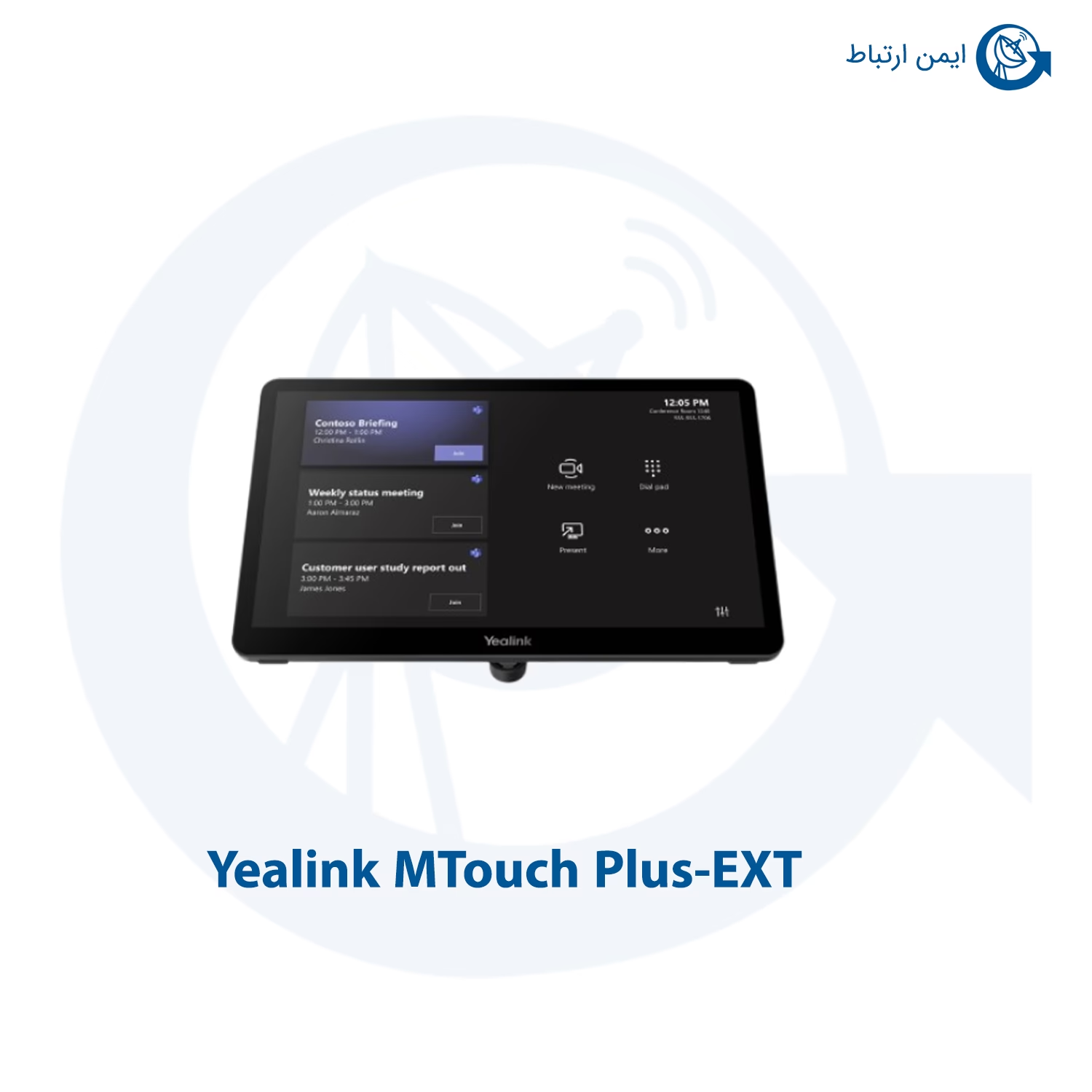
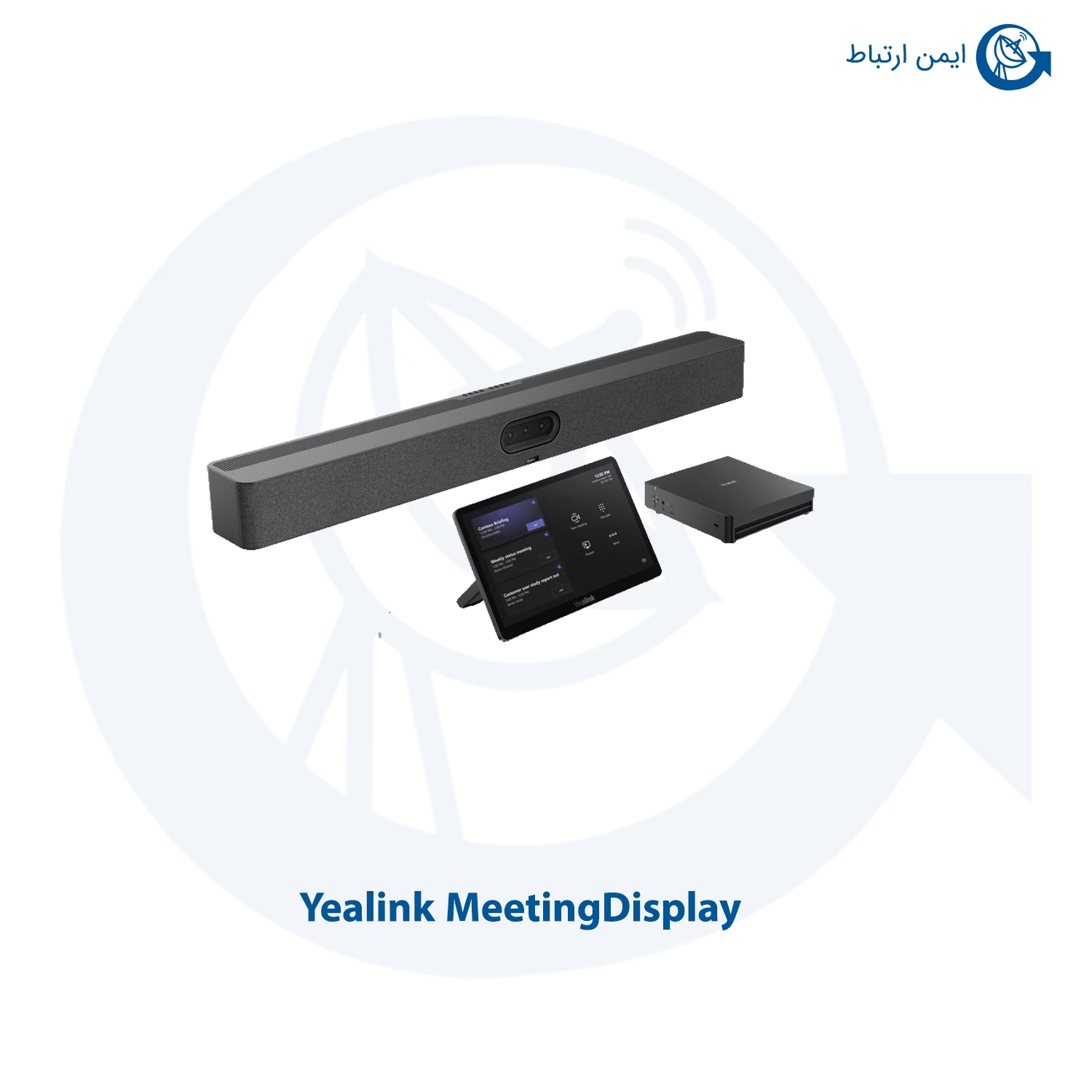


نمایشگر ویدئو کنفرانس یالینک مدل MeetingDisplay، یک دستگاه حرفه ای و کاربردی برای برگزاری جلسات آنلاین با کیفیت بالا است. یالینک با طراحی خاص خود، تجربه ای بصری و صوتی بی نظیر را ارائه می دهد و برای استفاده در محیط های اداری و آموزشی ایده آل میباشد. با صفحه نمایش با رزولوشن بالا و تکنولوژی های پیشرفته، این دستگاه توانایی پشتیبانی از تماس های ویدئویی با وضوح بالا را دارد. همچنین، امکاناتی مانند اشتراک گذاری آسان صفحه، ارتباطات سریع و دسترسی به پلتفرم های مختلف ویدئو کنفرانس، آن را به ابزاری ضروری برای ارتباطات گروهی تبدیل کرده است.
معرفی و خرید نمایشگر ویدئو کنفرانس یالینک مدل MeetingDisplay
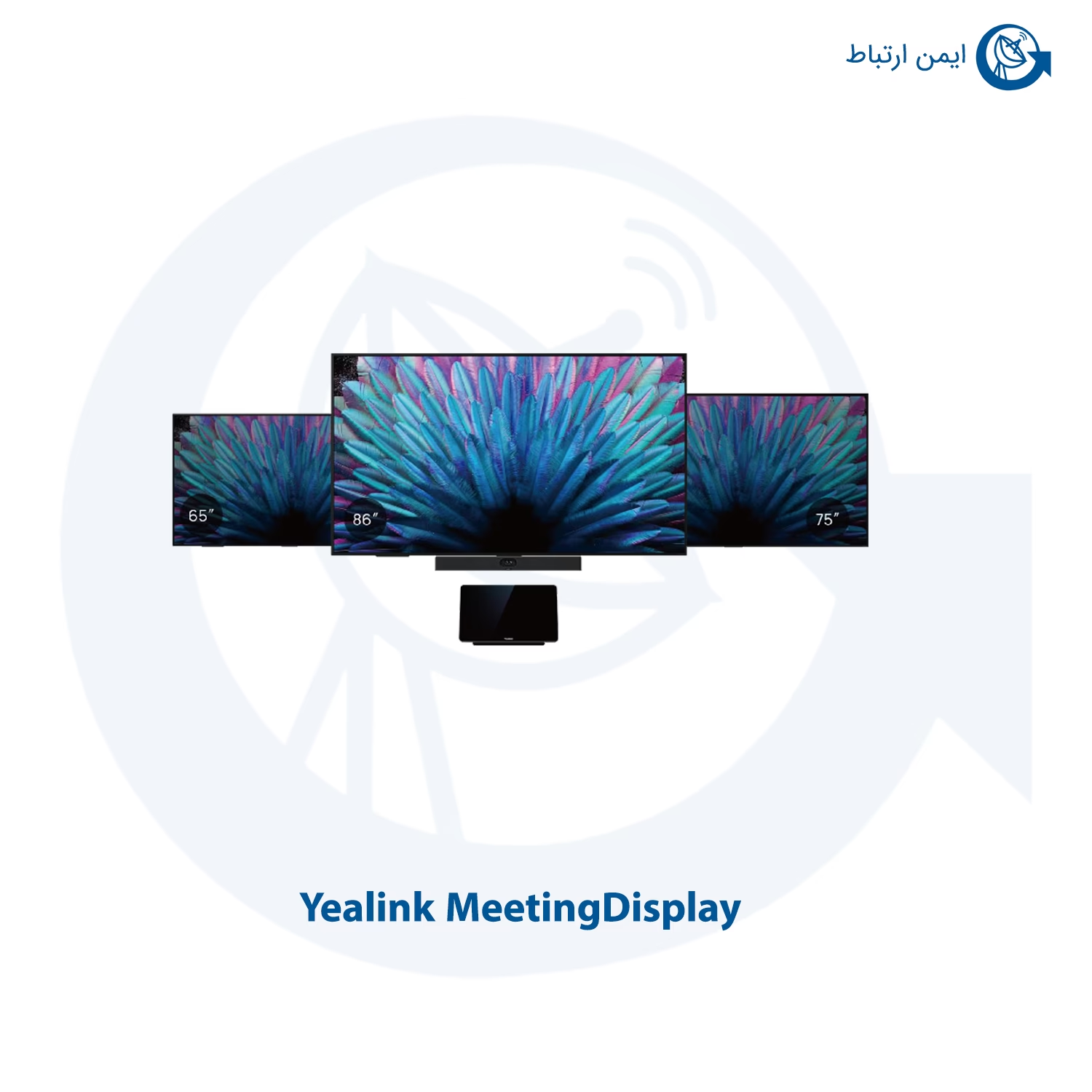
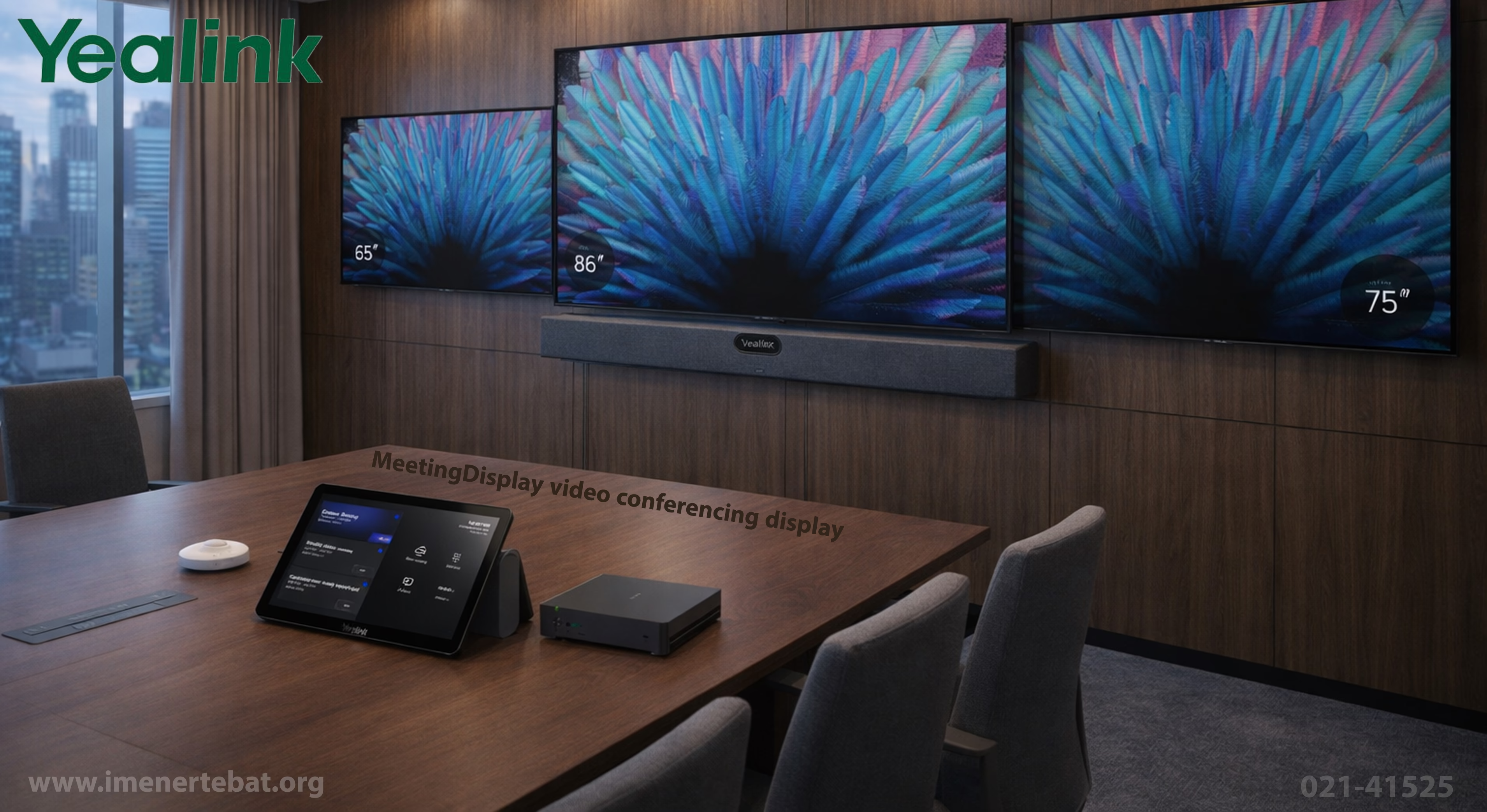
نمایشگر ویدئو کنفرانس یالینک MeetingDisplay یک ابزار متمرکز بر تجربه تصویری ویدئو کنفرانس با کیفیت بالا است که برای اتاق های جلسه متوسط و بزرگ طراحی شده. این مدل در اندازه های 65، 75 و 86 اینچ عرضه می شود و از صفحه نمایش IPS با رزولوشن 4K (3840×2160) بهره می برد که وضوح تصویر و زاویه دید وسیع (178 درجه) را تضمین میکند. پنل نمایشگر با روکش ضد بازتاب نور و عمق رنگ 10 بیت، تصاویر را طبیعی و دیدن جزئیات را حتی در شرایط نوری متفاوت برای همه حضار آسان می کند. روشنایی حدود 500 نیت و نسبت کنتراست بالا کمک می کند تا ارائه محتوا و چهره شرکت کنندگان در تماس های تصویری با کیفیت مطلوب نمایش داده شود.
این سیستم در اتاق های کنفرانس مانند گوشی کنفرانس یالینک استفاده می شود مجهز به بلندگو های دوگانه 12 واتی است که صدا را مناسب برای فضای جلسه پخش می کنند، و سیستم عامل Android 13 داخلی به شما امکان می دهد از قابلیت های اشتراک گذاری محتوا و برنامه های کنفرانس تصویری بدون نیاز به دستگاه خارجی استفاده کنید. دستگاه از اشتراک گذاری بی سیم از طریق Miracast یا ابزار های مشابه پشتیبانی می کند که به راحتی اشتراک گذاری صفحه لپتاپ یا موبایل در جلسه را ممکن میسازد. وجود پورت های متنوع و امکان نصب دیواری یا روی پایه نیز انعطاف بیشتری در چیدمان فضا فراهم می آورد.
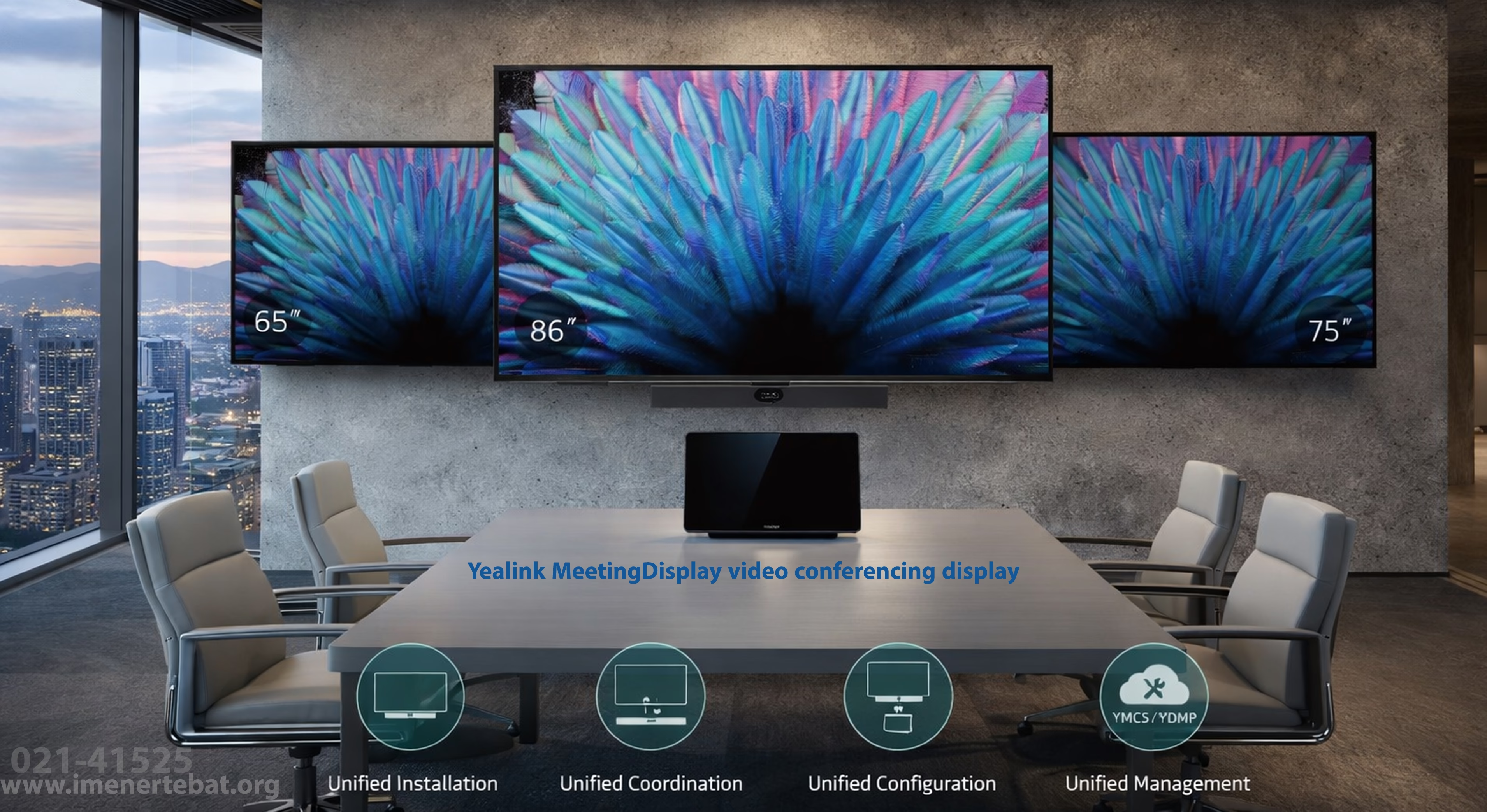
برای خرید Yealink MeetingDisplay video conferencing display، معمولاً لازم است از فروشندگان معتبر تجهیزات ویدئو کنفرانس یا نمایندگی های یالینک استعلام قیمت و موجودی بگیرید، زیرا این نوع نمایشگر ها در اندازه های مختلف با قیمت های متفاوت عرضه می شوند و ممکن است بسته به امکانات و اندازه صفحه نمایش تغییر کنند. برند یالینک شناخته شده در بازار تجهیزات ارتباطی است و این مدل نمایشگر را در کنار دیگر ابزار های ویدئو کنفرانس ارائه می دهد تا تجربه جلسات تعاملی شما را بهبود بخشد. در هنگام خرید توجه داشته باشید که سازگاری با نرمافزار های کنفرانس مورد استفاده و امکانات نصب در اتاق خود را بررسی کنید تا بهترین تطابق با نیاز های سازمانی تان فراهم شود.
نصب و راه اندازی نمایشگر ویدئو کنفرانس Yealink مدل MeetingDisplay
نصب و راهاندازی Yealink MeetingDisplay روندی ساختار یافته دارد که اگر مرحله به مرحله انجام شود، هم سریع و هم بدون دردسر پیش میرود. در ابتدا باید دستگاه را در محل مناسب اتاق جلسه قرار داد یا روی دیوار/پایه مطابق با ساختار و لوازم جانبی همراه آن نصب کرد. برخلاف برخی نمایشگر ها که نیاز به سوراخ کاری پیچیده دارند، در برخی مدل های MeetingDisplay ساختار نصب طوری طراحی شده که نصب بدون ابزار تخصصی و با هماهنگی قطعات قابل انجام باشد و نیاز به تنظیمات اولیه فیزیکی را ساده تر کند.
پس از قرارگیری فیزیکی، مرحله اتصال کابل ها و راه اندازی سخت افزاری آغاز می شود. این شامل اتصال منبع تغذیه، کابل شبکه یا Wi‑Fi برای دسترسی به اینترنت، و اتصال تجهیزات جانبی مثل دوربین، سیستم صوتی خارجی یا کنترل لمسی می شود. پورت های HDMI، USB‑C و Ethernet که در پشت نمایشگر قرار دارند، ارتباط با لپ تاپ یا دستگاه های دیگر را ممکن می کنند و آمادهسازی پایه ای را برای استفاده از سیستم کنفرانس فراهم می آورند. پس از راه اندازی اولیه سخت افزاری، باید تنظیمات نرم افزاری را انجام داد. با روشن کردن نمایشگر، راه انداز خودکار (Setup Wizard) نمایان می شود که کاربران را از طریق پیکر بندی اولیه قدم به قدم راهنمایی می کند.
در این بخش میتوانید اتصال به شبکه، به روزرسانی نسخه سیستم عامل، و ورود به حساب های مورد نیاز برای سرویس های ویدئو کنفرانس (مثل Zoom یا Microsoft Teams) را انجام دهید. بسیاری از تنظیمات پایه مثل روشنایی، صدا، انتخاب ورودی ها و اشتراکگذاری صفحه نیز در این مرحله قابل تنظیم است. اگر مجموعه شما از Yealink Management Cloud Service استفاده می کند، مدیریت از راه دور دستگاه ها و نظارت بر بروزرسانی ها نیز امکان پذیر میشود. در مجموع، نصب و راه اندازی MeetingDisplay در سه بخش فیزیکی، اتصالات و پیکربندی نرمافزاری قابل اجراست، و با رعایت دستورالعمل ها می توان عملکرد پایدار و حرفه ای برای جلسات ویدئویی فراهم کرد.
آماده سازی فیزیکی نمایشگر ویدئو کنفرانس MeetingDisplay یالینک و نصب در محل مناسب
آماده سازی فیزیکی نمایشگر و نصب آن در محل مناسب، اولین گام در فرآیند راه اندازی Yealink MeetingDisplay است که تأثیر زیادی بر عملکرد دستگاه و راحتی استفاده از آن دارد. برای شروع، باید مکان نصب نمایشگر را با توجه به ابعاد اتاق و نیاز های کنفرانس انتخاب کنید. بهترین مکان نصب، جایی است که تمامی شرکتکنندگان به راحتی قادر به مشاهده تصویر ویدئو کنفرانس باشند. اگر دستگاه روی دیوار نصب می شود، باید از وجود یک پایه مناسب و استاندارد برای پشتیبانی از وزن نمایشگر اطمینان حاصل کنید. در این مرحله، محل قرارگیری دستگاه باید طوری باشد که نور مستقیم از پنجره ها یا منابع روشنایی به صفحه نمایش برخورد نکند تا کیفیت تصویر تحت تأثیر قرار نگیرد.
در صورت انتخاب نصب روی پایه، باید از ثبات و استحکام پایه اطمینان حاصل کرد. پایه های نمایشگر معمولاً دارای قابلیت تنظیم ارتفاع و زاویه دید هستند که کمک میکند صفحه نمایش در بهترین موقعیت قرار گیرد. همچنین، فاصله مناسب نمایشگر از کف زمین نیز باید مد نظر قرار گیرد تا تمامی افراد حاضر در جلسه بتوانند به راحتی به صفحه نمایش نگاه کنند. پس از نصب پایه یا متصل کردن نمایشگر به دیوار، باید به طور دقیق آن را بررسی کرد تا از تراز بودن دستگاه اطمینان حاصل شود. در صورت نیاز، میتوان از ابزار های تنظیم برای رفع هرگونه انحراف یا عدم تراز بودن استفاده کرد.
همچنین، در هنگام نصب باید به مدیریت کابل ها توجه ویژه ای داشته باشید. کابل های برق، شبکه و HDMI یا USB-C باید به طور منظم و مرتب از پشت دستگاه عبور کرده و به صورت مرتب در پشت نمایشگر جمع شوند تا از ایجاد ظاهر شلوغ و بهم ریخته جلوگیری شود. برخی از دستگاه ویدئو کنفرانس یالینک مدل MeetingDisplay امکان نصب سیستم های مدیریت کابل را دارند که این کار را ساده تر میکند. علاوه بر این، در صورتی که از اتصال بیسیم استفاده می کنید، باید اطمینان حاصل کنید که سیگنال های Wi-Fi به طور مؤثر به دستگاه می رسند و هیچ گونه تداخل یا اختلالی در عملکرد اتصال بی سیم وجود ندارد.
تنظیمات نرم افزاری و پیکر بندی سیستم کنفرانس MeetingDisplay
پس از نصب فیزیکی نمایشگر و قرار دادن آن در محل مناسب، گام بعدی در راه اندازی Yealink MeetingDisplay، تنظیمات نرم افزاری و پیکربندی سیستم کنفرانس است. این مرحله شامل انجام تنظیمات اولیه مانند اتصال به شبکه و به روزرسانی سیستم عامل است که به دستگاه اجازه می دهد به طور بهینه در جلسات ویدئو کنفرانس مورد استفاده قرار گیرد. در ابتدا، باید دستگاه را روشن کرده و از طریق صفحه نمایش راه انداز (Setup Wizard) وارد تنظیمات اولیه شوید. در این مرحله، نمایشگر از شما می خواهد که به شبکه Wi-Fi یا اتصال کابلی Ethernet متصل شوید.
گام بعدی به روزرسانی سیستم عامل نمایشگر است. Yealink بهطور مرتب به روزرسانی هایی برای بهبود عملکرد دستگاه و رفع اشکالات نرم افزاری منتشر می کند. پس از اتصال به اینترنت، نمایشگر به طور خودکار درخواست به روزرسانی می دهد و شما می توانید آن را نصب کنید. این مرحله به شما کمک می کند تا مطمئن شوید دستگاه به آخرین نسخه نرم افزاری مجهز است و از جدیدترین ویژگی ها و بهبود ها بهره برداری می کند. به روزرسانی سیستم عامل همچنین ممکن است ویژگی هایی مانند پشتیبانی از پلتفرم های جدید و افزایش امنیت دستگاه را شامل شود.
بعد از به روزرسانی و اتصال به شبکه، پیکربندی پلتفرم های ویدئو کنفرانس بخش بعدی تنظیمات است. نمایشگر Yealink MeetingDisplay از انواع مختلف پلتفرم های کنفرانس ویدئویی مانند Zoom، Microsoft Teams، و Google Meet پشتیبانی می کند. برای استفاده از این سرویس ها، باید اطلاعات حساب کاربری خود را وارد کنید و تنظیمات اتصال به هر پلتفرم را انجام دهید. این مرحله ممکن است شامل ورود به حساب کاربری، اتصال به شبکه های سازمانی، و انتخاب پارامتر های مربوط به تماس های تصویری مانند رزولوشن و نوع ارتباط باشد. همچنین، در این مرحله میتوانید تنظیمات مربوط به اشتراکگذاری صفحه، تنظیمات صوتی و تصویری را نیز انجام دهید.
نتیجه گیری و سوالات متداول
نمایشگر ویدئو کنفرانس یالینک مدل MeetingDisplay یک ابزار پیشرفته و کامل برای برگزاری جلسات آنلاین با کیفیت بالا است که تجربه ای بی نظیر از ارتباطات تصویری را ارائه میدهد. این نمایشگر با رزولوشن 4K، صفحه نمایش IPS و عمق رنگ 10 بیت، تصاویری واضح، رنگ های دقیق و زاویه دید وسیع را در اختیار کاربران قرار می دهد که برای جلسات گروهی و کنفرانس های ویدئویی بسیار مناسب است. روشنایی بالا و نسبت کنتراست عالی آن باعث می شود حتی در محیط های با نور شدید، کیفیت تصویر حفظ شود و کاربران بتوانند به راحتی محتوای به اشتراک گذاری شده را مشاهده کنند.
فرآیند نصب و راه اندازی Yealink MeetingDisplay بسیار ساده است و به راحتی میتوان آن را در محیط های مختلف نصب کرد. از آنجا که این نمایشگر از طراحی مدرن و با قابلیت نصب روی دیوار یا پایه برخوردار است، کاربران میتوانند بسته به نیاز خود، نصب آن را به صورت استاندارد یا سفارشی انجام دهند. پس از نصب فیزیکی، اتصال کابل ها و راه اندازی سیستم از طریق راه انداز خودکار دستگاه، به سادگی انجام می شود. تنظیمات نرم افزاری شامل اتصال به شبکه، به روزرسانی سیستم عامل و پیکربندی پلتفرم های ویدئو کنفرانس تنها در چند مرحله ساده قابل انجام است.
در مجموع، نمایشگر ویدئو کنفرانس Yealink MeetingDisplay یک راه حل جامع و کاربردی برای جلسات آنلاین است که با ارائه تصاویری با وضوح بالا و صدای شفاف، به کاربران کمک می کند تا تجربه ای مؤثر و کارآمد از برگزاری ویدئو کنفرانس ها داشته باشند. پشتیبانی از پلتفرم های مختلف، قابلیت اشتراک گذاری بی سیم، و نصب و پیکربندی ساده، این دستگاه را به ابزاری ایده آل برای کسب و کار ها و محیط های آموزشی تبدیل کرده است. با توجه به طراحی ارگونومیک، کیفیت ساخت بالا و عملکرد قوی، این نمایشگر به یک گزینه مناسب برای ارتقاء کیفیت جلسات ویدئویی در هر محیط حرفه ای تبدیل شده است.
جهت مشاهده دیتاشیت نمایشگر ویدئو کنفرانس یالینک مدل MeetingDisplay کلیک نمایید.
نقد و بررسیها
حذف فیلترهاهنوز بررسیای ثبت نشده است.