


وبلاگ
آموزش نحوه راه اندازی نرم افزار DMSS در دوربین داهوا
آموزش نحوه راه اندازی نرم افزار DMSS در دوربین داهوا فرایندی ساده و سریع است که مدیریت دوربین را راحت تر می کند به همین جهت قیمت دوربین مداربسته در برخی از این مدل ها که از نرم افزار DMSS پشتیبانی می کنند، ممکن است کمی بیشتر باشد. این نرم افزار به به کاربران امکان می دهد تا تصاویر ضبط شده توسط دوربین مداربسته از طریق تلفن همراه قابل مشاهده و مدیریت باشد. در ادامه به نحوه راه اندازی برنامه DMSS داهوا در موبایل می پردازیم.
راهنمای نصب و نحوه راه اندازی برنامه DMSS برای دوربین داهوا
به طور کلی برای تنظیم و راه اندازی DMSS برای دوربین مداربسته داهوا، کافی است چند مرحله ساده را با دقت انجام دهید تا بدون دردسر، تصویر دوربین داهوا را به صورت مستقیم روی تلفن همراه خود مشاهده کنید. حال میخواهیم نحوه ساخت اکانت و اضافه کردن دستگاه در نرم افزار DMSS را بررسی کنیم. در ابتدا باید اپلیکیشن DMSS را از گوگل پلی یا اپ استور دانلود و سپس آن را نصب کنید. حال سوالی که پیش می اید این بوده که چگونه برنامه dmss را فعال کنیم؟ پس از اجرای برنامه، با ایجاد یک حساب کاربری یا ورود مهمان می توانید وارد محیط اصلی شوید.
در ادامه راهنمای انتقال تصویر دوربین داهوا با dmss با اسکن QR Code دستگاه یا وارد کردن دستی شماره سریال، دوربین مداربسته یا دستگاه ضبط داهوا اضافه می شود. برای افزودن دوربین یا دستگاه ضبط در DMSS وارد بخش Device شوید و گزینه Add Device را لمس کنید، سپس نوع دستگاه را (دوربین، NVR یا XVR) انتخاب نمایید. سریع ترین روش این است که QR Code پشت دستگاه یا روی جعبه را اسکن کنید تا شماره سریال به صورت خودکار ثبت شود. اگر QR در دسترس نبود، می توانید SN را دستی وارد کنید. پس از اضافه شدن دستگاه، چند تنظیم ساده باعث عملکرد بهتر و امنیت بیشتر می شود.
ابتدا مطمئن شوید گزینه P2P فعال است تا بدون تنظیمات پیچیده شبکه، امکان مشاهده از راه دور تصاویر در dahua cctv فراهم باشد. سپس از بخش تنظیمات، رمز عبور قوی و اختصاصی تعیین کنید تا دسترسی غیر مجاز سخت تر شود. برای مدیریت مصرف اینترنت، کیفیت نمایش را روی HD یا SD تنظیم کنید. اگز اینترنت شما ضعیف باشد، کیفیت SD روان تر عمل می کند. در نهایت، Notification و تشخیص حرکت (Motion Detection) را فعال کنید تا هنگام حرکت یا رویداد، هشدار فوری روی گوشی دریافت کنید.
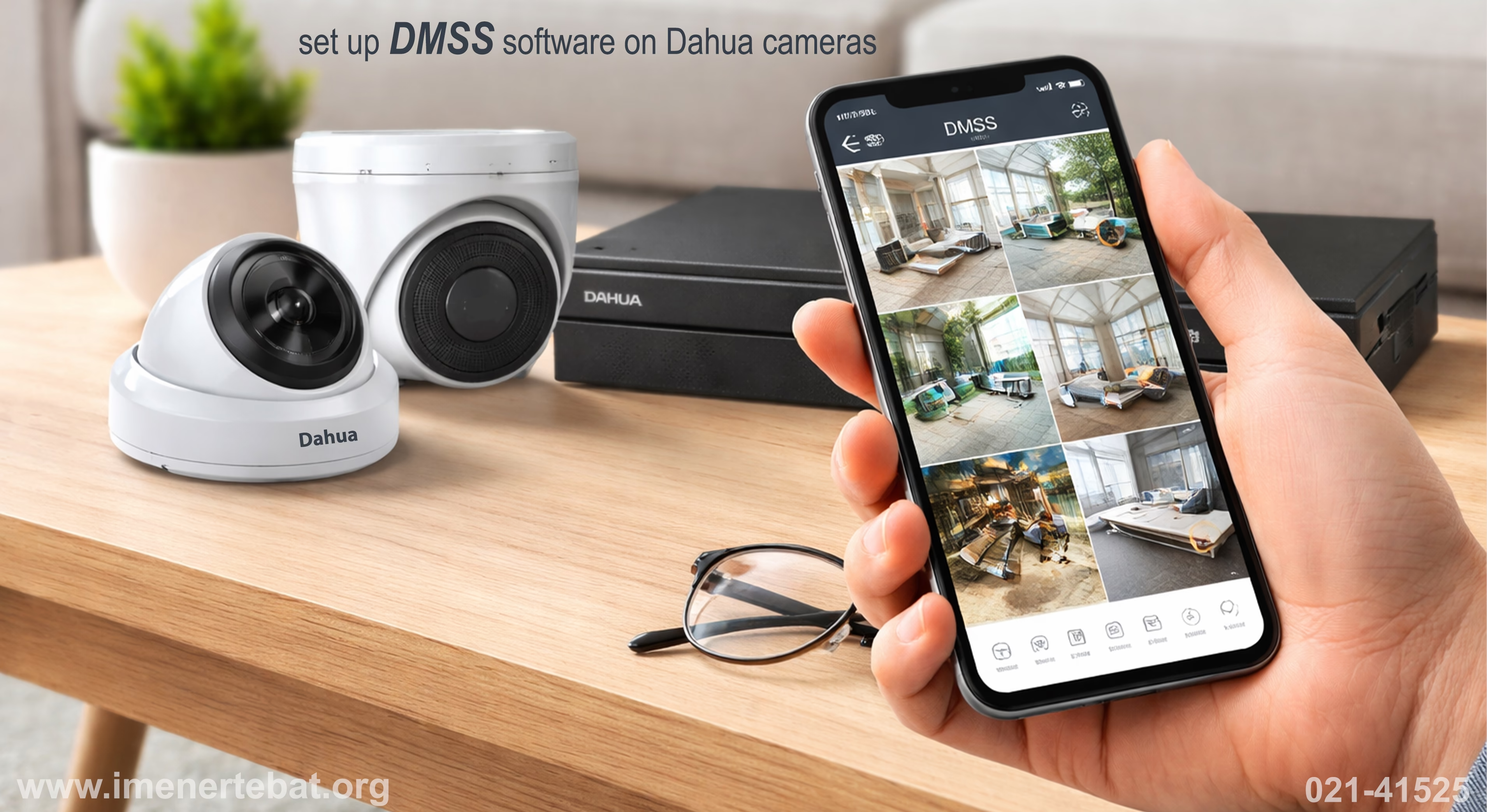
در تصویر مقاله آموزش نحوه راه اندازی نرم افزار DMSS در دوربین داهوا، انتقال تصویر دوربین به گوشی را مشاهده می کنید
بررسی ویژگیهای نرم افزار DMSS در دوربین داهوا
نرمافزار DMSS که توسط شرکت Dahua Technology توسعه یافته است، یکی از کاربردیترین ابزارهای مدیریت سیستمهای نظارتی محسوب میشود. اضافه کردن سیستم دوربین داهوا به گوشی با استفاده از اپلیکیشن DMSS امکان مشاهده تصاویر زنده را در هر زمان و از هر مکان فراهم میکند و کاربران میتوانند چندین دستگاه شامل DVR، NVR یا دوربینهای تحت شبکه را بهصورت همزمان مدیریت کنند. رابط کاربری ساده و ساختار منظم آن باعث شده حتی کاربران غیرحرفهای نیز به راحتی با آن کار کنند.
یکی از مهمترین ویژگیهای DMSS قابلیت بازپخش تصاویر ضبطشده (Playback) است. کاربر میتواند بازه زمانی مشخصی را انتخاب کرده و تصاویر ذخیرهشده را مشاهده یا دانلود کند. این قابلیت برای بررسی رخدادهای امنیتی اهمیت بالایی دارد و امکان جستجوی دقیق بر اساس زمان و تاریخ را در اختیار کاربر قرار میدهد. ویژگی مهم دیگر، پشتیبانی از اعلان های هوشمند است. در صورت فعال بودن تنظیمات هشدار روی دستگاه، هرگونه تشخیص حرکت (Motion Detection)، ورود غیرمجاز یا سایر رویدادهای امنیتی بلافاصله به گوشی کاربر ارسال میشود. این سیستم هشدار لحظهای، سطح نظارت و واکنش سریع را به شکل قابلتوجهی افزایش میدهد.
DMSS همچنین از قابلیت مدیریت چند کاربر و اشتراکگذاری دستگاه پشتیبانی میکند. به این معنا که مالک اصلی سیستم میتواند دسترسی مشاهده یا مدیریت را برای افراد دیگر تعریف کند. این ویژگی در محیطهای سازمانی یا پروژههای چندکاربره بسیار کاربردی است و امکان کنترل سطح دسترسی (Access Level) را فراهم میکند. در نهایت، امنیت ارتباط در DMSS از طریق اتصال P2P رمزنگاریشده برقرار میشود و نیازی به انجام تنظیمات پیچیده Port Forwarding در مودم نیست. همین موضوع باعث شده راهاندازی و استفاده از این نرمافزار سریع، پایدار و ایمن باشد.
انتقال تصویر دستگاه داهوا از طریق P2P بر روی موبایل با نرم افزار DMSS
بعد از فعال سازی اتصال P2P و دسترسی از راه دور در DMSS برای دوربین مداربسته داهوا، اولین گام اطمینان از اتصال صحیح دستگاه به اینترنت پایدار است. برای این منظور باید وضعیت شبکه در منوی تنظیمات دستگاه بررسی شود و گزینه Status در بخش P2P حالت Online را نشان دهد. اگر وضعیت Offline باشد، معمولاً مشکل از تنظیمات DNS، کابل شبکه یا دسترسی اینترنت محل نصب است و باید ابتدا این موارد اصلاح شود تا ارتباط سرور برقرار گردد.
در مرحله بعد، نرمافزار DMSS را روی تلفن همراه نصب کرده و یک حساب کاربری ایجاد میکنید یا وارد حساب موجود می شوید. سپس از بخش Add Device گزینه Scan QR Code را انتخاب کرده و کد QR موجود در منوی P2P دستگاه یا روی برچسب آن را اسکن میکنید. این کد شامل سریال نامبر دستگاه است و بهصورت خودکار آن را به حساب کاربری شما متصل میکند. پس از وارد کردن نام کاربری و رمز عبور دستگاه، فرآیند افزودن تکمیل میشود. بعد از اضافه شدن دستگاه، امکان مشاهده تصویر زنده فراهم میشود و میتوانید کیفیت تصویر، حالت نمایش چندکاناله و تنظیمات صدای دوطرفه را مدیریت کنید.
در صورت نیاز، میتوان گزینه دریافت اعلانهای هشدار (Push Notification) را نیز فعال کرد تا در صورت تشخیص حرکت یا رویدادهای امنیتی، پیام هشدار بهصورت لحظهای روی موبایل نمایش داده شود. این قابلیت باعث میشود کاربر حتی در خارج از محل نصب نیز نظارت مستمر داشته باشد. از نظر فنی، اتصال P2P نسبت به روشهای سنتی مانند Port Forwarding سادهتر و ایمنتر است، زیرا نیازی به باز کردن پورت در مودم یا تنظیم IP استاتیک ندارد. ارتباط از طریق سرورهای واسط انجام میشود و دادهها به صورت رمزنگاری شده منتقل می گردند. این موضوع راهاندازی را برای کاربران غیرمتخصص آسانتر میکند.
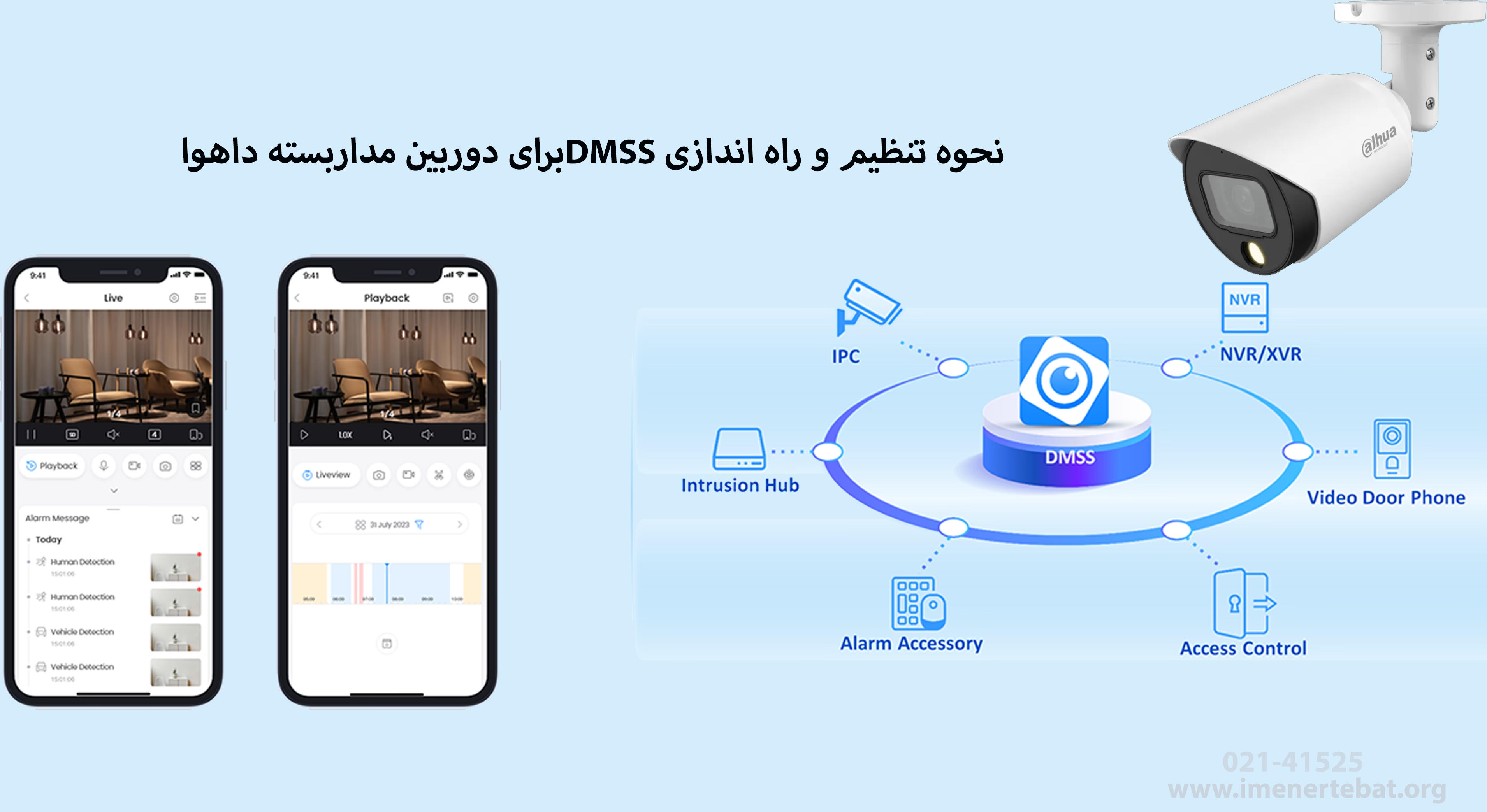
در این تصویر آموزش نحوه راه اندازی نرم افزار DMSS در دوربین داهوا را مشاهده می کنید
اهمیت انتقال تصویر dmss روی گوشی های دیگر
انتقال تصویر داهوا روی چند گوشی به این معناست که بتوانید دسترسی یک دستگاه ضبط یا دوربین داهوا را روی چند موبایل به صورت همزمان فعال کنید. این کار معمولاً از طریق اشتراک گذاری دستگاه یا ورود به همان حساب کاربری در نرمافزار DMSS انجام می شود. در هر دو روش، تصاویر به صورت آنلاین و هم زمان برای چند کاربر قابل مشاهده خواهد بود، بدون اینکه نیازی به تنظیم مجدد دستگاه باشد.
در روش اول، میتوانید همان حساب کاربری DMSS را روی گوشی دیگر وارد کنید. با نصب برنامه و لاگین با همان ایمیل یا شماره ثبت شده، تمام دستگاه های اضافه شده به آن حساب بهصورت خودکار نمایش داده میشوند. این روش سادهترین حالت انتقال تصویر به گوشی دوم است، اما به دلیل اشتراک کامل دسترسی، برای محیطهای سازمانی معمولاً توصیه نمیشود. روش حرفه ایتر، استفاده از قابلیت Share Device در داخل نرمافزار است. در این حالت، مالک اصلی دستگاه میتواند از بخش مدیریت، دسترسی مشاهده یا مدیریت را برای یک حساب دیگر تعریف کند.
کاربر دوم پس از دریافت دعوت، دستگاه را در حساب خود مشاهده خواهد کرد. این روش امکان تعیین سطح دسترسی (فقط مشاهده یا تنظیمات کامل) را فراهم میکند و از نظر امنیتی کنترلپذیرتر است. نکته مهم در انتقال تصویر روی گوشیهای دیگر، توجه به امنیت حساب کاربری و استفاده از رمز عبور قوی است. همچنین بهتر است قابلیت تأیید دو مرحلهای در صورت امکان فعال شود و دسترسی افراد غیرضروری حذف گردد. با مدیریت صحیح دسترسیها، میتوان تصاویر را روی چند موبایل بهصورت ایمن و پایدار مشاهده کرد، بدون اینکه امنیت سیستم نظارتی به خطر بیفتد.
نحوه تنظیم دسترسی کاربران در نرمافزار DMSS داهوا
مدیریت و سطح دسترسی DMSS برای دوربین مداربسته داهوا در موبایل یکی از مهمترین قابلیت ها برای کنترل حرفهای دوربین های برند داهوا در موبایل است. این امکان به مدیر سیستم اجازه می دهد بدون نیاز به حضور فیزیکی در محل نصب، کاربران مختلف را تعریف کرده و برای هر فرد سطح دسترسی مشخصی تعیین کند. در نتیجه، امنیت سیستم نظارتی حفظ شده و کنترل کاملی بر نحوه استفاده از دستگاهها ایجاد میشود. برای مدیریت دسترسی در DMSS، ابتدا باید وارد بخش مدیریت دستگاه (Device Management) شوید و سپس از قسمت اشتراکگذاری یا تنظیمات کاربر (User / Sharing Management) اقدام کنید.
در این بخش میتوان دستگاه را به حسابهای دیگر اضافه کرد یا برای کاربران جدید دعوتنامه ارسال نمود. پس از پذیرش دعوت، مدیر قادر است تعیین کند کاربر فقط امکان مشاهده تصویر زنده (Live View) داشته باشد یا اجازه بازپخش تصاویر ضبطشده (Playback) نیز برای او فعال شود. یکی از مزایای مهم سیستم سطحبندی دسترسی در DMSS، امکان محدودسازی تنظیمات حساس است. بهعنوان مثال، تغییر رمز عبور، تنظیمات شبکه، حذف دستگاه یا مدیریت هشدارها میتواند صرفاً در اختیار مدیر اصلی باقی بماند.

در تصویر آموزش نحوه راه اندازی نرم افزار DMSS در دوربین داهوا، دوربین داهوا را مشاهده می کنید
این تفکیک نقشها باعث میشود کاربران عادی نتوانند تنظیمات حیاتی را تغییر دهند و ریسک خطا یا سوءاستفاده کاهش یابد. در محیطهای سازمانی یا حتی استفاده خانگی، قابلیت ایجاد دسترسی موقت یا محدود برای همکاران و اعضای خانواده بسیار کاربردی است. مدیر میتواند هر زمان که بخواهد دسترسی کاربر را لغو یا ویرایش کند. استفاده از رمز عبور قوی، فعال سازی اعلانهای امنیتی و عدم اشتراکگذاری مستقیم اطلاعات حساب اصلی، از مهمترین نکات برای حفظ امنیت در مدیریت دسترسی DMSS محسوب میشود. این ساختار مدیریتی، DMSS را به ابزاری انعطاف پذیر و امن برای کنترل دوربینهای مداربسته داهوا در موبایل تبدیل کرده است.
آموزش رفع خطای Offline در DMSS و تنظیمات شبکه دوربین داهوا
خطای Offline در دوربین مداربسته داهوا زمانی ظاهر می شود که اپلیکیشن DMSS نتواند ارتباط پایدار با دوربین مداربسته یا دستگاه ضبط داهوا برقرار کند. این مشکل معمولاً به دلیل قطع اینترنت مودم، خاموش بودن دستگاه، اختلال شبکه داخلی یا غیر فعال بودن سرویس P2P رخ می دهد. گاهی نیز تغییر رمز دستگاه بدون بروز رسانی آن در DMSS علت Offline شدن است. اولین قدم برای رفع مشکل، بررسی وضعیت اینترنت و روشن بودن دستگاه است. همچنین مطمئن شوید LED شبکه روی دستگاه فعال و چشمک زن باشد.
یکی از مهم ترین موارد برای رفع خطای Offline، فعالسازی سرویس P2P در منوی تنظیمات دستگاه است. برای این کار وارد تنظیمات NVR/XVR یا دوربین شوید و بخش Network → P2P را باز کنید. وضعیت P2P باید روی Enable باشد و حالت Online نمایش داده شود؛ اگر Offline بود، مودم را ریست و تنظیمات شبکه را بررسی کنید. همچنین مطمئن شوید دستگاه به اینترنت متصل است و DNS روی مقادیر 8.8.8.8 یا 4.2.2.4 تنظیم شده باشد. پس از فعال شدن P2P، DMSS معمولاً به سرعت دستگاه را Online نمایش می دهد.
اگر دستگاه Online است اما DMSS همچنان Offline نشان می دهد، ممکن است برنامه اطلاعات قدیمی را کش کرده باشد. در این حالت وارد برنامه شوید و از بخش Device دستگاه را Edit کرده و رمز، IP و اطلاعات اتصال را دوباره ذخیره کنید. اگر مشکل حل نشد، دستگاه را حذف کرده و دوباره با اسکن QR Code اضافه کنید. مطمئن شوید گوشی شما محدودیت هایی مانند VPN اشتباه، فیلتر شکن، یا قطع بودن اینترنت موبایل ندارد. با انجام این مراحل، اتصال بین DMSS و تجهیزات داهوا پایدار شده و خطای Offline برطرف می شود.
در برخی موارد نیز مشکل Offline میتواند به دلیل اختلال در تنظیمات پورتها یا فایروال مودم ایجاد شود. اگر از روش اتصال از طریق IP یا Port Forwarding استفاده میکنید، باید اطمینان حاصل کنید که پورتهای HTTP و TCP بهدرستی در مودم فوروارد شدهاند و IP داخلی دستگاه تغییر نکرده باشد، در این شرایط توصیه می شود برای دستگاه یک IP ثابت (Static IP) در شبکه داخلی تعریف شود. همچنین به روزرسانی Firmware دستگاه و نسخه جدید اپلیکیشن DMSS می تواند بسیاری از خطاهای ارتباطی را برطرف کند. با بررسی مرحله به مرحله این موارد، معمولاً مشکل Offline بهصورت کامل شناسایی و رفع خواهد شد.
نتیجه گیری و سوالات متداول
راهنمای انتقال تصویر دوربین برند Dahua با استفاده از نرمافزار DMSS یکی از ساده ترین روش ها برای دسترسی از راه دور به تصاویر نظارتی است که ما در این مطلب به طور کامل به آموزش ساخت اکانت در DMSS انتقال تصویر داهوا پرداختیم. در این روش، کاربر میتواند بدون نیاز به تنظیمات پیچیده شبکه، تصاویر زنده و بازپخش را از طریق تلفن همراه مشاهده کند. DMSS بستر ارتباطی امنی بین دستگاه ضبط (DVR/NVR) یا دوربین تحت شبکه و کاربر ایجاد میکند. نکته مهم در انتقال تصویر پایدار، کیفیت اینترنت محل نصب دوربین و سرعت آپلود آن است؛ زیرا ارسال تصویر از محل نصب به گوشی وابسته به پهنای باند آپلود میباشد.
همچنین توصیه میشود برای افزایش امنیت، رمز عبور پیش فرض دستگاه تغییر داده شود و از رمزهای قوی استفاده گردد. با رعایت این موارد، انتقال تصویر دوربین داهوا با DMSS فرآیندی سریع، ایمن و کاربردی خواهد بود. ترکیب سادگی در نصب، امکانات مدیریتی گسترده و امنیت ارتباط، DMSS را به یکی از محبوبترین اپلیکیشنهای نظارتی در اکوسیستم داهوا تبدیل کرده است. در نهایت، برای حفظ پایداری انتقال تصویر توصیه میشود از اینترنت با سرعت آپلود مناسب استفاده شود، رمز عبور پیش فرض دستگاه تغییر داده شود و نسخه نرمافزار DMSS و فریمور دستگاه بهروز نگه داشته شود.
با رعایت این موارد، انتقال تصویر دستگاه داهوا از طریق P2P روی موبایل تجربهای پایدار، امن و بدون پیچیدگی فنی خواهد بود. به روز رسانی Firmware دوربین یا NVR باعث افزایش پایداری اتصال، رفع باگ ها و بهبود امنیت می شود. همچنین تغییر دوره ای رمز ها و فعال سازی ایمیل یا سوالات امنیتی باعث می شود در صورت فراموشی رمز، بازیابی آن به راحتی انجام شود. کاربران با مدیریت صحیح دستگاه و کنترل دوره ای وضعیت شبکه، می توانند از عملکرد دائمی و بدون قطعی دوربین ها اطمینان داشته باشند. در مجموع، DMSS زمانی بهترین بازده را دارد که همراه با مراقبت و تنظیمات اصولی استفاده شود.
برنامه DMSS چیست و چه کاربردی دارد؟
نرم افزار رسمی داهوا برای مدیریت، مشاهده زنده و باز پخش تصاویر دوربین های مداربسته از طریق گوشی موبایل است و امکان دسترسی از هر نقطه را فراهم می کند.
چگونه برنامه dmss برای دوربین داهوا را فعال کنیم؟
برای فعالسازی برنامه DMSS در دوربینهای Dahua Technology، کافی است قابلیت P2P دستگاه را فعال کرده، QR Code آن را در DMSS اسکن کنید و با وارد کردن نام کاربری و رمز عبور، دستگاه را به برنامه اضافه نمایید.
چگونه می توانم دوربین داهوا را به برنامه DMSS اضافه کنم؟
ساده ترین روش اسکن QR Code روی دستگاه است و روش دوم وارد کردن دستی شماره سریال (SN) در بخش Add Device می باشد.
چرا DMSS دوربین را Offline نمایش می دهد؟
Offline شدن معمولاً به دلیل قطع اینت<رنت، غیر فعال بودن P2P، اشتباه وارد کردن رمز، یا مشکل شبکه داخلی است. با بررسی اتصال مودم، فعال سازی P2P و حذف و اضافه مجدد دستگاه معمولاً مشکل حل می شود.